
Sail-IDaren kudeaketa ezartzea
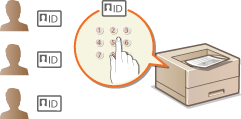
Makinaren erabilera kontrolatzeko, hainbat erabiltzaile edo talderentzako IDak erabiltzeko aukera duzu. Sail-IDaren kudeaketa gaituta dagoelarik erabiltzaile bat makina erabiltzen saiatzen bada, saioa hasteko pantaila bat bistaratuko da, eta erabiltzaileak bere sail-IDa eta PINa sartu beharko ditu makina erabiltzeko. Sail-IDaren kudeaketa makinaren iraganeko erabileraren xehetasun erregistratuak ematen ditu sail-ID bakoitzarentzat. Sail-IDaren kudeaketa konfiguratzeko, erregistratu sail-IDa beharrezkoa bada eta, gero, gaitu sail-IDaren kudeaketaren funtzioa. Makina ordenagailu batetik inprimatzeko sail-IDaren kudeaketa gaitu nahi baduzu, ezarpen gehiago konfiguratu behar dira.
|
|
Sail bakoitzeko inprimatze egoera kudeatzeko |
Sail-IDa eta PINa erregistratzea/editatzea
Erregistratu sail-ID bat eta ezarri harentzako PIN bat. Erregistratu kudeatu behar diren sail-ID guztiak.
1
Hasi Remote UI (Urruneko EIa) eta hasi saioa Sistema Kudeatzaile moduan. Remote UI (Urruneko EIa) abiaraztea
2
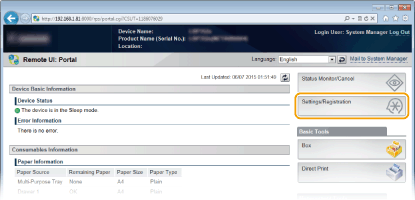
Sakatu [Settings/Registration].
3
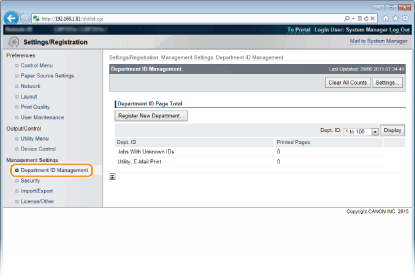
Sakatu [Department ID Management] eta erregistratu edo editatu sail-IDak.
 Sail-ID bat erregistratzea
|
1
|
Sakatu [Register New Department].
|
|
2
|
Ezarri beharrezko ezarpenak eta sakatu [OK].
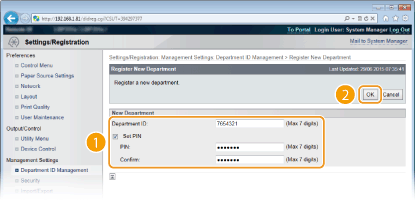
[Department ID]
Sartu erregistratu nahi duzun sail-IDa.
[Set PIN]
PIN bat ezartzeko, hautatu kontrol-laukia eta sartu zenbaki bera [PIN] eta [Confirm] testu-laukietan.
|
Erregistratutako sail-IDaren ezarpenak editatzea
|
1
|
Editatzeko, sakatu dagokion [Department ID] azpiko testu-esteka.
|
|
2
|
Egin beharrezko aldaketak ezarpenetan eta sakatu [OK].
|

Sail-ID bat ezabatzea
Sakatu [Delete] ezabatu nahi duzun sail-IDaren eskuinean  sakatu [OK].
sakatu [OK].Sail-IDaren kudeaketa gaitzea
Behar dituzun sail-ID guztiak erregistratu ondoren, gaitu sail-IDaren kudeaketa.
1
Hasi Remote UI (Urruneko EIa) eta hasi saioa Sistema Kudeatzaile moduan. Remote UI (Urruneko EIa) abiaraztea
2
Sakatu [Settings/Registration].
3
Sakatu [Department ID Management] [Settings].
[Settings].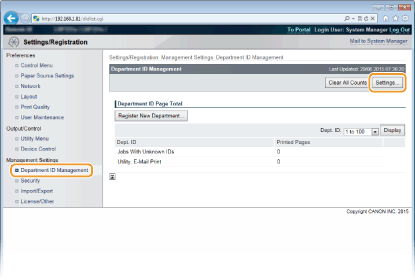
4
Hautatu [Enable Department ID Management] kontrol-laukia eta sakatu [OK].
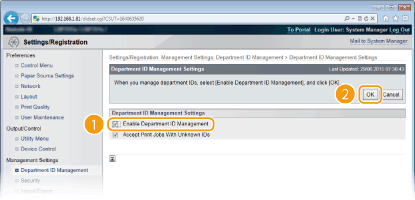
[Enable Department ID Management]
Hautatu kontrol-laukia sail-IDaren kudeaketa gaitzeko. Sail-IDaren kudeaketa erabili nahi ez baduzu, garbitu kontrol-laukia.
[Accept Print Jobs With Unknown IDs] kontrol-laukiei buruzko informazioa jasotzeko, ikusi Lanak blokeatzea sail-IDa ezezaguna denean.
|
|
||
Sail-IDen kudeaketa gaituta badago
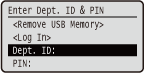
Remote UI (Urruneko EIan) erabiltzaile orokor moduan saioa hasteko, sail-IDa eta PINa sartu behar dituzu. Remote UI (Urruneko EIa) abiaraztea
|
 .
.
XPS inprimagailuaren kontrolatzailea erabiltzen denean
Sail-IDaren kudeaketa erabili nahi baduzu XPS inprimagailuaren kontrolatzailea erabiltzen ari denean, ezarri kode-pareak TLS komunikazio zifratuan (TLS erabiltzea komunikazio zifratuetan). Kode-pareen ezarpenak burutu ostean, konfiguratu ezarpenak behean agertzen den bezala.
Hasi saioa Remote UI (Urruneko EIan) kudeaketa moduan (Remote UI (Urruneko EIa) abiaraztea)  [Settings/Registration] [Network] [TCP/IP Settings] [Edit] hemen: [Department ID Management PIN Confirmation Settings] Hautatu [Use Department ID Management PIN Confirmation] kontrol-laukia [OK]
[Settings/Registration] [Network] [TCP/IP Settings] [Edit] hemen: [Department ID Management PIN Confirmation Settings] Hautatu [Use Department ID Management PIN Confirmation] kontrol-laukia [OK]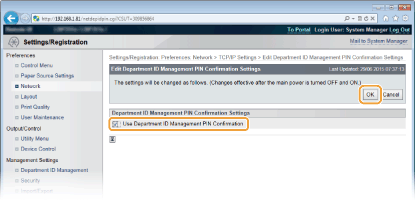
[Use Department ID Management PIN Confirmation]
Kontrol-laukia hautatzen baduzu, sail-IDaren kudeaketa gaituko da XPS inprimagailuaren kontrolatzailearekin inprimatzeko. Sail-IDaren kudeaketa erabili nahi ez baduzu, garbitu kontrol-laukia.

Kode-parerik ez bada makinan ezarri, ezingo duzu [Use Department ID Management PIN Confirmation] gaitu. Kode-pare eta ziurtagiri digitalen ezarpenak konfiguratzea
Sail-IDaren kudeaketa ezartzea ordenagailutik inprimatzeko
Sail-IDaren kudeaketa ordenagailu batetik inprimatzeko gaitu nahi baduzu, ezarpenak zehaztu behar dituzu dagoeneko ordenagailuan instalatu duzun inprimagailuaren kontrolatzailea erabiliz. Zehaztu sail-IDa eta PINa, beharrezkoa bada.

|
|
Hurrengo prozedura burutzerakoan, hasi saioa zure ordenagailuan administratzaile-kontu bat erabiliz.
|
1
Ireki inprimagailuaren karpeta. Inprimagailuaren karpeta bistaratzea
2
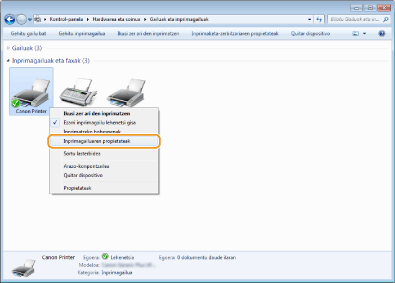
Eskuineko botoiarekin klik egin makina honen kontrolatzailearen ikonoan eta sakatu [Printer properties] edo [Properties].
3
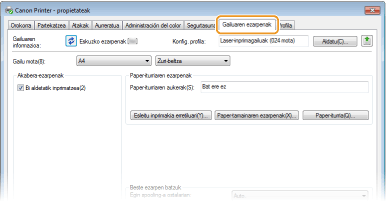
Sakatu [Gailuaren ezarpenak] bereizlea eta konfiguratu beharrezko ezarpenak.
|
1
|
Hautatu [Sail-IDen kudeaketa] hemen: [Erabiltzailearen kudeaketa], eta, ondoren, sakatu azpian dagoen [Ezarpenak].
|
|
2
|
Zehaztu beharrezko ezarpenak eta sakatu [Ados].
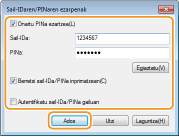
[Onartu PINa ezartzea]
Hautatu kontrol-laukia PINaren ezarpena gaitzeko.
[Sail-IDa]
Sartu sail-IDaren zenbakia.
[PINa]
Sartu sail-IDari dagokion PINa, beharrezkoa bada.
[Egiaztatu]
Sakatu aukera hau ID eta PIN zuzenak sartu direla egiaztatzeko. Funtzio hau ez da erabilgarri egongo makina eta ordenagailua USB edo WSD (web zerbitzuak gailuetan) ataka baten bidez konektatuta badaude.
[Berretsi sail-IDa/PINa inprimatzean]
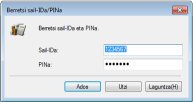
Hautatu kontrol-laukia [Berretsi sail-IDa/PINa] pantaila gainerakorra bistaratzeko ordenagailu batetik inprimatzen duzun bakoitzean.
[Autentifikatu sail-IDa/PINa gailuan]
Hautatu kontrol-laukia makina eta ordenagailua USB edo WSD ataka baten bidez konektatuta badaude.
|
|
3
|
Sakatu [Ados].
|
|
|
|||
Makinan saioa hastea
|
Lanak blokeatzea sail-IDa ezezaguna denean
Jatorrizko ezarpenak direla eta, sail-IDaren kudeaketa gaituta dagoenean ere, ordenagailu batetik inprimatu dezakezu ID eta PIN bat sartu gabe. Hori aldatu nahi baduzu, eta inprimatu ahal izateko ID eta PINa sartzea beharrezkoa izatea nahi baduzu, erabili honako prozedura hau.
1
Hasi Remote UI (Urruneko EIa) eta hasi saioa Sistema Kudeatzaile moduan. Remote UI (Urruneko EIa) abiaraztea
2
Sakatu [Settings/Registration].
3
Sakatu [Department ID Management] [Settings].
[Settings].
4
Garbitu [Accept Print Jobs With Unknown IDs] kontrol-laukia eta sakatu [OK].
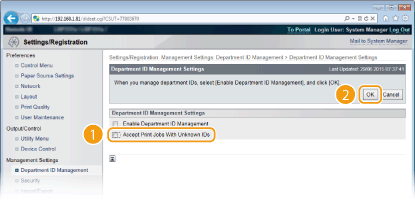
Kontrol-laukia garbitzen baduzu, erabiltzaileek ezingo dute inprimatu sail-IDaren kudeaketarekin bateragarria ez den metodo baten bidez edo zuzeneko inprimatzea burutu erabiltzaileek kudeaketa moduan saioa hasten duten Remote UI (Urruneko EItik).