Položky zobrazené na obrazovce <Domů>
V této části jsou popsány položky zobrazené na obrazovce <Hlavní obrazovka>.
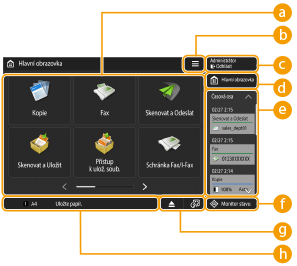
 Tlačítka funkcí
Tato tlačítka umožňují otevřít obrazovky základních funkcí, jako „Kopie“ a „Skenovat a Odeslat“.
Pokud jsou často používaná nastavení a místa určení uložena jako <Osobní>/<Sdílená>, jsou přidána jako tlačítka.

Když stisknete tlačítko a přidržíte jej stisknuté, zobrazí se nastavení vztahující se k němu.


Toto tlačítko umožňuje přizpůsobit a spravovat obrazovku <Hlavní obrazovka>. Nabídku je možné rovněž zobrazit stisknutím a přidržením pozadí.
Přizpůsobení obrazovky <Hlavní obrazovka> umožňuje změnit velikost pozadí a tlačítka. Nastavení správy umožňují zobrazit/skrýt časovou osu atd. Přizpůsobení obrazovky <Domů>
Přizpůsobení obrazovky <Hlavní obrazovka> umožňuje změnit velikost pozadí a tlačítka. Nastavení správy umožňují zobrazit/skrýt časovou osu atd. Přizpůsobení obrazovky <Domů>
Zobrazit možnost <Menu> je rovněž možné stisknutím a přidržením pozadí obrazovky <Hlavní obrazovka>.
 <Přihlásit>/<Odhlásit>
Stisknutím tohoto tlačítka je možné se přihlásit/odhlásit. Přihlášení do systému stroje
 <Hlavní obrazovka>
Stisknutím tohoto tlačítka je možné zobrazit obrazovku <Hlavní obrazovka>.
 <Časová osa>
Časová osa je pohodlná funkce pro opakované použití stejných nastavení a míst určení pro funkce „Kopie“ a „Skenovat a Odeslat“ atd. Historie použitých nastavení jsou automaticky přidány do časové osy a mohou být stisknuty, aby se vyvolala stejná nastavení.
Časová osa zobrazuje nastavení následujících funkcí.
Kopie
Fax
Skenovat a Odeslat
Skenovat a Uložit (vyjma při ukládání na paměťové médium)
V časové ose je uchována historie posledních 10 úloh v chronologickém pořadí. Historie starších úloh je z časové linie smazána. Když se opět použije předposlední úloha, pořadí posledních dvou úloh se prohodí, ale počet úloh v časové linii se nezmění. Pokud se ale nastavení po vyvolání změní, jsou považována za nová.
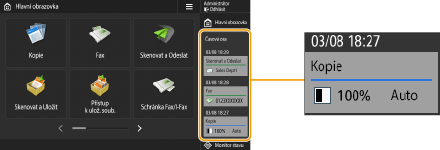
Chcete-li odstranit historii, která byla automaticky přidána nebo uložit z ní některé nastavení na obrazovku <Hlavní obrazovka> jako Osobní tlačítko/Sdílené tlačítko, stiskněte a přidržte historii. Funkci <Zobrazit obrazovku potvrzení při Vyvolání> a <Spustit operaci pro vyvolání (Operace se spustí po stisknutí tlačítka.)> nelze nastavit při ukládání Osobního tlačítka/Sdíleného tlačítka z časové osy. Uložení Osobních tlačítek/Sdílených tlačítek
Informace o ikonách a položkách zobrazených v časové ose viz Položky zobrazené v časové ose.
Pokud je volba <Omezit nové odesílání z výpisu> nastavena na <Zap>, historie funkcí „Fax“ a „Skenovat a Odeslat“ není v časové ose uchovávána.
Časová ose může být zobrazena pro každého přihlášeného uživatele. Sdílenou časovou osu lze rovněž zobrazit pro nepotvrzené uživatele, uživatele v roli hosta atd. Změňte nastavení pro <Povolit neověřeným uživatelům používat časovou osu> a <Povolit všem přihlášeným uživatelům používat časovou osu> podle vašich potřeb. Přizpůsobení obrazovky <Domů>
Časová osa pro uživatele, kteří nepoužívají ověření, jako nepotvrzení uživatelé a uživatelé v roli hosta, se zachovává, pokud je volba <Nast. rychlého spuštění pro hlavní napájení> nastavena na <Zap> a je provedeno rychlé spuštění. Jestliže je vypnuto napájení s volbou <Nast. rychlého spuštění pro hlavní napájení> nastavenou na <Vyp> nebo nebylo možné provést rychlé spuštění, je časová osa pro uživatele, kteří nepoužívají ověření, jako nepotvrzení uživatelé a uživatelé v roli hosta, odstraněna.
Časovou osu přihlášených uživatelů lze sdílet mezi více zařízeními prostřednictvím synchronizace osobních dat. Seznam položek, které je možno personalizovat
Následující hesla lze zahrnout do časové osy pro každého přihlášeného uživatele.
Přihlašovací hesla pro cílové souborové servery pro funkci Skenovat a Odeslat
Hesla šifrování pro funkci Skenovat a Uložit (<Heslo pro otevření dokumentu> a <Heslo potřebné pro změnu povolení>)
Možnost, zda zahrnovat heslo do časové osy přihlášeného uživatele, lze změnit v nastavení <Zakázat caching hesla pro ověření>. Avšak heslo v nastavení <Heslo> pro funkci faxu je zachováno v časové ose bez ohledu na nastavení <Zakázat caching hesla pro ověření>.
Heslo se bez ohledu na nastavení <Zakázat caching hesla pro ověření> neukládá do časové osy nepotvrzených uživatelů a uživatelů v roli hosta. Pokud je ale pro funkci faxu nastaveno heslo v nastavení <Heslo>, není zobrazeno v časové ose.
Pokud je <Správa přístupových čísel adresáře> nastaveno na <Zap>, není v časové ose zobrazen výpis odesílaných úloh („Fax“ a „Skenovat a Odeslat“) pro nepotvrzené uživatele a uživatele v roli hosta.
Časovou osu nelze importovat/exportovat. Import/export dat nastavení
 <Monitor stavu>
Můžete zkontrolovat stav tisku, stav odesílání/příjmu faxů, historii používání atd. Rovněž umožňuje zkontrolovat množství zbývajícího papíru a toneru, stav chyb atd. Použití displeje dotekového panelu
 Oblast zobrazení tlačítek
Podle režimu a stavu používání stroje se zleva doprava zobrazí následující tři typy tlačítek. Upozorňujeme, že zobrazená tlačítka se liší podle modelu a nainstalovaných doplňků.
Tlačítko pro vyjmutí paměti USB
 : Obrazovka potvrzení odstranění paměťového média
Tlačítko pro proces obnovení/výměny/doplnění
 : Obrazovka procesu odstranění zachycení papíru
 : Obrazovka procesu odstranění zachycení svorky nebo obrazovka procesu výměny zásobníku se svorkami
 : Obrazovka procesu výměny tonerové kazety
 : Obrazovka procesu výměny zásobníku odpadního toneru
 : Obrazovka procesu vyjmutí odpadu ze sešívačky/odpadu z děrovačky/odpadu z ořezávačky
 : Obrazovka procesu výměny náhradního dílu
Tlačítko <Přepnout jazyk/klávesnici>
 : Obrazovka přepínání jazyka displeje/klávesnice
 Oblast zobrazení stavu
Stav stroje, spuštěné procesy, chyby atd. jsou zobrazeny prostřednictvím zpráv a ikon. Řešení ke každé zprávě