
Konfigurace funkce Vizuální zpráva
Funkce Vizuální zpráva umožňuje zobrazení jednoduchého obsahu a zpráv na displeji dotekového panelu.
Zobrazování zpráv od administrátora (správce) nebo oznámení o událostech atd. na displeji dotekového panelu umožňuje využití stroje jako nástroje pro sdílení informací na pracovišti.
Zobrazování zpráv od administrátora (správce) nebo oznámení o událostech atd. na displeji dotekového panelu umožňuje využití stroje jako nástroje pro sdílení informací na pracovišti.
|
Obsah se zobrazuje v následujících situacích. Když je volba <Nastavení zobrazení obrazovky pro přihlášení> nastavena na <Zobrazit při spušt. operace>: Vyberte možnost [After Login] nebo [After Logout/Auto Reset] Když je volba <Nastavení zobrazení obrazovky pro přihlášení> nastavena na <Zobrazit při výběru funkce>: Zobrazuje se po spuštění režimu automatického resetování Když je volba <Použít ověření uživatele> nastavena na <Vyp>: Zobrazuje se po spuštění režimu automatického resetování Pokud je nastavena funkce Vizuální zpráva, obsah lze zkontrolovat z <Vizuální zpráva> v Domů bez ohledu na výše uvedené časování. Nastavte soubor uložený na souborovém serveru nebo v části Advanced Box jiné multifunkční tiskárny Canon na stejné síti jako obsah, který má být zobrazen. Propojení s jinými zařízeními Můžete také nastavit webovou stránku na internetu jako obsah, a to pomocí dálkového serveru. Dálkové nastavení u této funkce je stejné jako nastavení v <Nastavení Proxy>. Obsah se zobrazí při zahájení tisku, pokud je povolena funkce tisku s vynuceným podržením a je zaškrtnuto políčko [Display When Print Job Starts]. |
1
Spusťte Remote UI (Vzdálené uživatelské rozhraní). Spuštění Remote UI (Vzdálené uživatelské rozhraní)
2
Klikněte na [Settings/Registration] na portálové stránce. Obrazovka Remote UI (Vzdálené uživatelské rozhraní)
3
Klikněte na [License/Other]  [Visual Message Settings] [Display Settings].
[Visual Message Settings] [Display Settings].4
Zaškrtněte políčko pro [Display Visual Message Screen] a zadejte požadovaná nastavení.
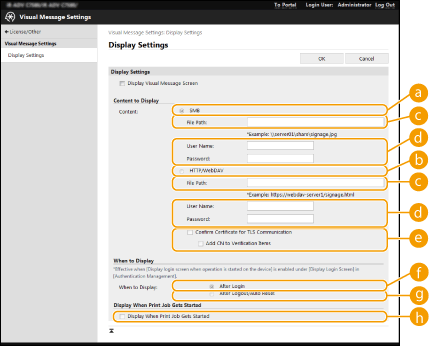
[Content to Display]
 [SMB]
[SMB]Proveďte zaškrtnutí pro přístup k obsahu k zobrazení pomocí [SMB].
 [HTTP/WebDAV]
Proveďte zaškrtnutí pro přístup k obsahu k zobrazení pomocí [HTTP/WebDAV].
 [File Path:]
Zadejte cestu k obsahu k zobrazení.
Příklad:
[SMB]: \\server01\share\signage.jpg
[HTTP/WebDAV]: https://webdav-server1/signage.html
 [User Name:] / [Password:]
Zadejte uživatelské jméno a heslo nutné pro přihlášení do Rozšířená schránka nebo na souborový server.
 [Confirm Certificate for TLS Communication] / [Add CN to Verification Items]
Nastavte, zda má probíhat ověřování certifikátu serveru TLS, odesílaného při připojování, a jeho CN (Common Name).
[When to Display]
 [After Login]
Zvolte toto pole pro zobrazení obsahu po přihlášení.
 [After Logout/Auto Reset]
Zvolte toto pole pro zobrazení obsahu po odhlášení nebo po inicializaci režimu Automatického resetu.
[Display When Print Job Gets Started]
 [Display When Print Job Starts]
Toto pole zaškrtněte pro zobrazení obsahu při zahájení tisku.
 |
Pole [When to Display] může být zvoleno, když je <Nastavení zobrazení obrazovky pro přihlášení> nastaveno na <Zobrazit při spušt. operace>. |
5
Klikněte na [OK].
|
Pro zobrazení obsahu po inicializaci režimu automatického resetování nastavte <Čas autom. resetování> na jednu minutu nebo déle. Více informací o typech souborů a velikostí dat, která lze zobrazit, viz Funkce správy. Toto nastavení může provádět pouze uživatel s právy administrátora (správce). Toto nastavení lze importovat/exportovat. Totéž nastavení lze importovat do několika zařízení (pouze zařízení Canon, která podporují funkci Vizuální zpráva) s cílem zobrazit stejné upozornění nebo informaci na několika zařízeních. Import/export dat nastavení [File Path:] je importováno/exportováno s tímto nastavením. Pokud je na exportovaném stroji zadán a zobrazen soubor v Rozšířená schránka, v poli [File Path:] zadejte umístění souboru. Pokud chcete provést přihlášení, učiňte tak po uzavření obrazovky Vizuální zpráva. Přihlášení do systému stroje |