
Spuštění Remote UI (Vzdálené uživatelské rozhraní)
Pro spuštění Remote UI (Vzdálené uživatelské rozhraní) zadejte IP adresu stroje ve webovém prohlížeči. Před provedením této operace zkontrolujte IP adresu nastavenou pro stroj. Nastavení IP adresy
Z bezpečnostních důvodů se do vzdáleného uživatelského rozhraní nelze přihlásit pomocí výchozího hesla (7654321) pro správce. Do vzdáleného uživatelského rozhraní se přihlaste po změně hesla správce na ovládacím panelu.

 <Nastavení správy> <Správa uživatele> <Správa ověření> <Uložit/Editovat ověření uživatele> Změnit heslo pro „Administrator“
 |
Když jsou stroj a server Active Directory současně nastaveny jako zařízení pro ověřování uživatelů (Konfigurace způsobů přihlášení uživatelů a ověřovacích zařízení), nastavení času serveru Active Directory se musí shodovat s nastavením času stroje. |
 |
Použití šifrování TLS pro komunikaciKdyž chcete komunikaci Remote UI (Vzdálené uživatelské rozhraní) šifrovat, nastavte klíč a certifikát pro TLS (Konfigurace klíče a certifikátu pro TLS), přejděte na nastavení <Nastavení vzdáleného UR> (<Nastavení vzdáleného UR>) a nastavte <Použít TLS> na <Zap>, poté stroj vypněte a zase zapněte. Přihlášení do vzdáleného uživatelského rozhraní pomocí výchozího hesla správceMůžete rovněž natavit přihlášení do vzdáleného uživatelského rozhraní pomocí výchozího hesla správce. ( <Nastavení správy> <Nast. zabezpečení> <Nastavení ověření/hesla> <Nastavení hesla> <Povolit použití výchozího hesla pro vzdálený přístup> <Zap>) |
1
Spusťte internetový prohlížeč.
2
Zadejte IP adresu stroje a stiskněte klávesu [ENTER] na klávesnici počítače.
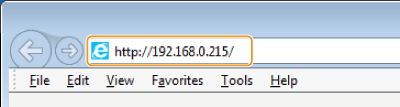
Do adresního řádku zadejte „http://<IP adresa stroje>/“.
Při použití adresy IPv6 uzavřete IP adresu do závorek ([ ]) (Příklad: http://[fe80::2e9e:fcff:fe4e:dbce]/).
Jestliže se Remote UI (Vzdálené uživatelské rozhraní) nespustí
Jestliže se v kroku 3 tohoto postupu nezobrazí přihlašovací obrazovka, vymažte vyrovnávací paměť webového prohlížeče a znovu zadejte IP adresu.
Jestliže se zobrazí hlášení týkající se zabezpečení
V případě že je komunikace Remote UI (Vzdálené uživatelské rozhraní) šifrovaná, může zobrazit výstražné hlášení. Jestliže nejsou žádné problémy s certifikátem nebo nastavením TLS, můžete nadále používat webový prohlížeč.
3
Přihlaste se k Remote UI (Vzdálené uživatelské rozhraní).
Zadejte uložené uživatelské jméno a heslo do [User Name] a [Password], vyberte místo určení pro přihlášení v [Login Destination] a klikněte na [Log In].
Jestliže se zobrazí [Log In (Guest)], na toto tlačítko mohou kliknout nezaregistrovaní uživatelé a přihlásit se jako obecní uživatelé.
V případě některých nastavení pro ověřování uživatelů může Remote UI (Vzdálené uživatelské rozhraní) přeskočit zobrazení přihlašovací obrazovky a přímo zobrazit hlavní obrazovku (portálovou stránku). Obrazovka Remote UI (Vzdálené uživatelské rozhraní)
4
Zkontrolujte zobrazení portálové stránky Remote UI (Vzdálené uživatelské rozhraní). Obrazovka Remote UI (Vzdálené uživatelské rozhraní)
|
Když k obsluze stroje používáte Remote UI (Vzdálené uživatelské rozhraní), nepoužívejte tlačítko webového prohlížeče [Back]. Jestliže tlačítko [Back] použijete, může se stát, že se stránka správně nezmění. |
Obrazovka Remote UI (Vzdálené uživatelské rozhraní)
Když se přihlásíte do Remote UI (Vzdálené uživatelské rozhraní), zobrazí se níže uvedená portálová stránka. V této části jsou popsány položky zobrazované na portálové stránce a základní operace.
|
Některé položky a funkce se zobrazí, pouze když se přihlásíte s přístupovými právy administrátora (správce). Pokud současně používá toto Remote UI (Vzdálené uživatelské rozhraní) více uživatelů nebo pokud je ovládací panel stroje provozován současně se vzdáleným rozhraním UI, bude poslení provedená operace neúčinná. |
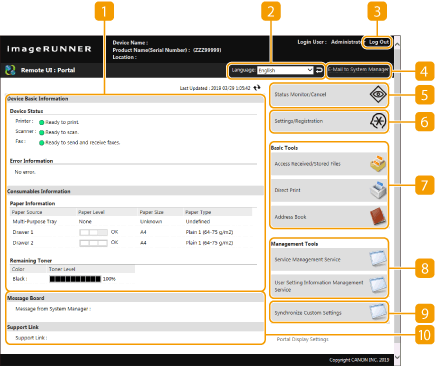
 Informace o zařízení
Zde se zobrazuje aktuální stav stroje společně s informacemi o chybách, spotřebním materiálu atd.
 Jazyk displeje
Zde můžete změnit jazyk zobrazený na obrazovce Remote UI (Vzdálené uživatelské rozhraní).
 [Log Out]
S pomocí této volby se odhlásíte z Remote UI (Vzdálené uživatelské rozhraní) a vrátíte se na přihlašovací stránku.
 [E-Mail to System Manager]
S pomocí této volby můžete vytvořit e-mailovou zprávu a odeslat ji správci. E-mailovou adresu správce lze nastavit v [Settings/Registration] [User Management] [System Manager/Contact Person Information Settings].
[User Management] [System Manager/Contact Person Information Settings]. [Status Monitor/Cancel]
Můžete zkontrolovat stav úloh nebo zrušit zpracování. Zkontrolovat můžete také podrobné informace o množství zbývajícího toneru a papíru atd. Kontrola stavu a výpisů
 [Settings/Registration]
S pomocí této volby můžete změnit nastavení stroje. Detaily nastavení si můžete uložit do počítače nebo je importovat z počítače do stroje. Import/export dat nastavení
Většinu nastavení stroje lze změnit s pomocí ovládacího panelu i Remote UI (Vzdálené uživatelské rozhraní), ale některá nastavení lze změnit pouze s pomocí ovládacího panelu, nebo pouze s pomocí Remote UI (Vzdálené uživatelské rozhraní).
 [Basic Tools]
S pomocí těchto nástrojů můžete provádět operace, jako je tisk dokumentů nebo ukládání/úprava míst určení.
 [Management Tools]
Informace o aplikacích a nastavení uživatelů můžete spravovat (Smazání informací o nastavení uživatelů).
 [Portal Display Settings]
Zde můžete změnit pořadí, v jakém se tlačítka [Basic Tools] a [Management Tools] zobrazují na portálové stránce.
 Hlášení/podpora
Zde se zobrazují hlášení od správce společně s odkazy na informace ohledně podpory stroje. Zobrazení zpráv od správce
|
Pro aktualizaci aktuálně zobrazené stránky a získání nejnovějších informací klikněte na  . . |