Uložení informací serveru
 | Chcete-li nastavit službu Active Directory nebo server LDAP jako další ověřovací zařízení, musíte uložit informace serveru používaného pro ověřování. Podle potřeby proveďte kontrolu připojení. |
1
Spusťte Remote UI (Vzdálené uživatelské rozhraní). Spuštění Remote UI (Vzdálené uživatelské rozhraní)
2
Klikněte na [Settings/Registration] na portálové stránce. Obrazovka Remote UI (Vzdálené uživatelské rozhraní)
3
Klikněte na [User Management]  [Authentication Management].
[Authentication Management].4
Klikněte na [Server Settings] [Edit...].
[Edit...].5
Nastavte ověřovací server a informace domény.
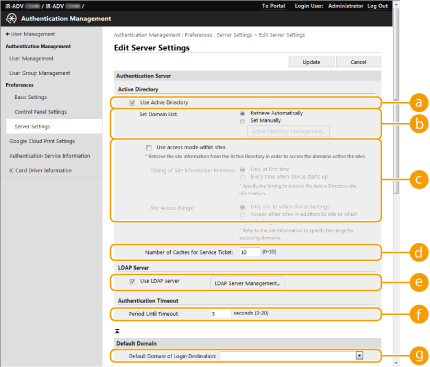
 [Use Active Directory]
Zaškrtněte toto políčko, používáte-li Active Directory.
 [Set Domain List:]
S pomocí této volby vyberte, zda chcete, aby se informace služby Active Directory místa určení pro přihlášení získávaly automaticky nebo aby se zadávaly ručně. Pro ruční zadávání vyberte [Set Manually] a přidejte doménu místa určení pro přihlášení v [Active Directory Management...].
 [Use access mode within sites]
Zaškrtněte toto políčko, jestliže je k dispozici více serverů s Active Directory a vy chcete-li přiřadit prioritu přístupu službě Active Directory nacházející se ve stejném místě jako stroj. Podle potřeby změňte nastavení pro [Timing of Site Information Retrieval:] a [Site Access Range:].

I když je nastaveno [Only site to which device belongs] v [Site Access Range:], může mít stroj přístup ke stránkám, které k němu nepatří, a to při realizaci přístupu k regulátoru domény během startu. Nicméně přístup k regulátorům domény na stejných stránkách jako u stroje je upřednostňován. Výjimečně platí, že pokud není možný přístup k regulátorům domény na stejných stránkách, ale naopak mimo tyto stránky tento přístup možný je, bude dána přednost přístupu regulátorů domény mimo tyto stejné stránky.
 [Number of Caches for Service Ticket:]
S pomocí této volby zadejte počet servisních lístků, které může stroj uchovávat. Servisní lístek je funkce služby Active Directory a slouží jako záznam o předchozím přihlášení, který zkracuje čas potřebný pro příští přihlášení stejného uživatele.
 [Use LDAP server]
Zaškrtněte toto políčko, používáte-li server LDAP.
 [Period Until Timeout:]
Zadejte časový limit pro pokus o připojení k ověřovacímu serveru a limit pro čekání na odezvu. Pokud je povolena možnost [Save authentication information for login users] a nemůžete se přihlásit v rámci zde zadaného časového limitu, pokus o přihlášení probíhá pomocí informací pro ověření, uložených v cache.
 [Default Domain of Login Destination:]
S pomocí této volby zadáte doménu s prioritou připojení.
 Ruční zadání domény služby Active Directory
1 | Zaškrtněte políčko pro [Use Active Directory] a vyberte [Set Manually] pro [Set Domain List:]. |
2 | Klikněte na [Active Directory Management...] [OK]. |
3 | Klikněte na [Add Domain...]. |
4 | Zadejte potřebné informace. 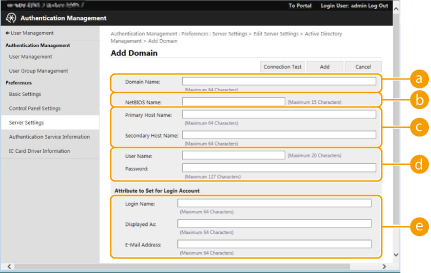 [Domain Name:] [Domain Name:]Zde zadejte jméno domény služby Active Directory, která je místo určení pro přihlášení (Příklad: společnost.doména.com). [NetBIOS Name]Zde zadejte jméno domény NetBIOS (Příklad: společnost). [Primary Host Name:] / [Secondary Host Name:]Zde zadejte hostitelské jméno serveru Active Directory (Příklad: ad-server1). Při použití sekundárního serveru zadejte jméno v [Secondary Host Name:]. [User Name:] / [Password:]Zde zadejte uživatelské jméno a heslo používané pro přístup na server Active Directory a jeho prohledávání. [Login Name:] / [Displayed As] / [E-Mail Address]Zde zadejte datová pole (názvy atributů) pro přihlašovací jméno, zobrazované jméno a e-mailovou adresu každého uživatelského účtu na serveru služby Active Directory (Příklad: sAMNázevÚčtu, cn, pošta). |
5 | Kliknutím na [Test Connection] zkontrolujte, že je připojení možné, a poté klikněte na [Add].  Úprava informací serveru Klikněte na [Edit] pro informace serveru, které chcete upravit, proveďte potřebné změny a klikněte na [Update]. |
Uložení informací pro server LDAP
1 | Zaškrtněte políčko pro [Use LDAP server] a klikněte na [LDAP Server Management...] [OK]. |
2 | Klikněte na [Add Server...]. |
3 | Zadejte informace serveru LDAP. 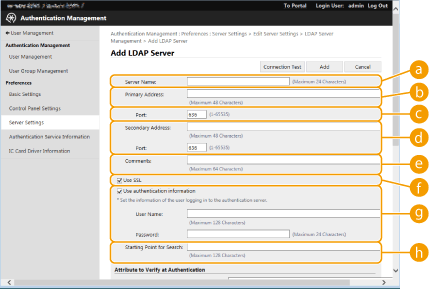 [Server Name] [Server Name]Zadejte název pro server LDAP. Název „místníhostitel“ (localhost) nelze použít. Název serveru nesmí obsahovat mezery. [Primary Address]Zadejte IP adresu nebo hostitelské jméno serveru LDAP (Example: ldap.příklad.com). Loopbackovou adresu (127.0.0.1) nelze použít. [Port:]Zadejte číslo portu používaného ke komunikaci se serverem LDAP. Použijte stejné nastavení, které je zadané na serveru. Jestliže číslo nezadáte, automaticky se nastaví na „636“, když je zaškrtnuté políčko [Use TLS], nebo se nastaví na „389“, když políčko zaškrtnuté není. [Secondary Address:] / [Port:]Když ve svém prostředí používáte sekundární server, zadejte IP adresu a číslo portu. [Comments]Podle potřeby uveďte popis nebo poznámku. [Use TLS]Políčko zaškrtněte, když pro komunikaci se serverem LDAP používáte šifrování TLS. [Use authentication information]Zrušte zaškrtnutí políčka u této položky pro povolení anonymního přístupu na server LDAP, pouze je-li server LDAP nastaven, aby povoloval anonymní přístup. Pro ověřování s pomocí uživatelského jména a hesla zaškrtněte toto políčko a zadejte hodnoty pro [User Name:] a [Password:].  [Starting Point for Search:] [Starting Point for Search:]Zde zadejte místo (úroveň), odkud se má provádět hledání uživatelských informací při provádění ověřování přístupových práv na server LDAP. |
4 | Zadejte způsob nastavení názvů atributů a jména domény. 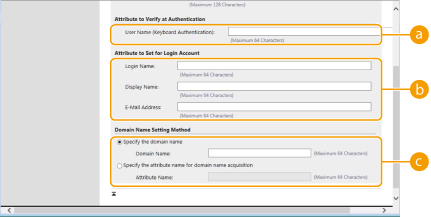 [User Name (Keyboard Authentication):] [User Name (Keyboard Authentication):]Zde zadejte datové pole LDAP (název atributu) pro uživatelské jméno na serveru LDAP (Příklad: uid). [Login Name:] / [Display Name] / [E-Mail Address]Zde zadejte datová pole LDAP (názvy atributů) pro přihlašovací jméno, zobrazované jméno a e-mailovou adresu každého uživatelského účtu na serveru LDAP (Příklad: uid, cn, pošta). [Specify the domain name] / [Specify the attribute name for domain name acquisition]Vyberte, jak nastavit jméno domény místa určení pro přihlášení. Chcete-li zadat jméno domény přímo, vyberte [Specify the domain name] a zadejte jméno domény. Chcete-li zadat datové pole LDAP (název atributu), z něhož se má získat jméno domény na serveru LDAP, vyberte [Specify the attribute name for domain name acquisition] a zadejte název atributu (Příklad: dc). |
5 | Kliknutím na [Test Connection] zkontrolujte, že je připojení možné, a poté klikněte na [Add]. |
Úprava informací serveru
Klikněte na [Edit] pro informace serveru, které chcete upravit, proveďte potřebné změny a klikněte na [Update].
6
Zadejte uživatelské informace a nastavte přístupová práva.
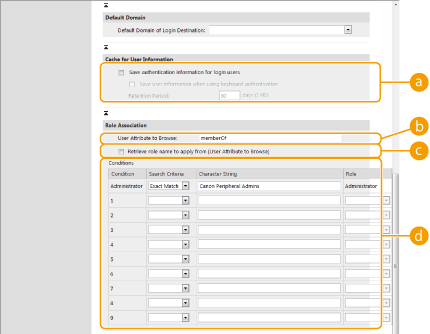 [Save authentication information for login users]
Označte toto zaškrtávací políčko, chcete-li, aby se uložily informace pro ověření uživatelů, kteří se do systému stroje přihlásí prostřednictvím ovládacího panelu. Označte toto zaškrtávací políčko [Save user information when using keyboard authentication], chcete-li, aby se uložily informace pro ověření uživatelů, kteří se do systému stroje přihlásí prostřednictvím ověření s pomocí klávesnice do cache. Po provedení nastavení lze uložené informace pro ověření používat pro přihlášení, i když se stroj nemůže připojit na server. Nastavení [Retention Period:] podle potřeby změňte.
[User Attribute to Browse:]Zadejte datové pole (název atributu) na referenčním serveru, který je používán pro vymezení přístupových práv uživatelů (rolí). Obyčejně můžete zadat přednastavenou hodnotu „memberOf“ (člen skupiny), která označuje skupinu, do níž uživatel patří.
[Retrieve role name to apply from [User Attribute to Browse]]Označte toto zaškrtávací políčko, chcete-li, aby se pro název role použil řetězec znaků uložený v datovém poli na serveru zadaném v [User Attribute to Browse:]. Před provedením konfigurace zkontrolujte názvy rolí, které lze vybrat na stroji, a uložte je na serveru.
[Conditions]Zde můžete zadat podmínky vymezující přístupová práva uživatelů. Níže uvedené podmínky se aplikují v pořadí, v němž jsou uvedeny.
[Search Criteria] | Zde vyberte kritéria pro vyhledávání pro [Character String]. |
[Character String] | Zde zadejte řetězec znaků, který se uloží k atributu zadaném v [User Attribute to Browse:]. Pro nastavení přístupových práv na základě skupiny, do níž uživatel patří, zadejte název skupiny. |
[Role] | Zde vyberte přístupová práva, která se vztahují na uživatele, kteří splňují příslušná kritéria. |
Nastavení [Conditions] při použití serverů s Active Directory
„Canon Peripheral Admins“ (Administrátoři periferií Canon) je předem nastaveno jako uživatelská skupina administrátorů. Přiřaďte různá přístupová práva ostatním skupinám vytvořeným na serveru.
7
Klikněte na [Update].
8
Restartujte stroj. Restartování stroje
 |
Nastavení DNSNásledující nastavení jsou požadována v případě změny čísla portů používaných pro systém Kerberos v Active Directory. Informace pro službu Kerberos v Active Directory musejí být registrovány jako záznam SRV, a to následujícím způsobem: Služba: „_kerberos“ Protokol: „_udp“ Číslo portu: Číslo portu používaného ve službě Kerberos v doméně Active Directory (zóna) Hostující subjekt nabízející tuto službu: Jméno hostitele regulátoru domény, který poskytuje službu Kerberos v doméně Active Directory (zóna) |