
Import/eksport wszystkich ustawień
Możesz eksportować wszystkie wartości ustawień urządzenia i zapisać je na komputerze, a następnie importować te dane podczas konfiguracji ustawień nowego urządzenia (np. po zastąpieniu jednego urządzenia innym). Jeżeli chcesz skonfigurować te same ustawienia dla jednej lub większe ilości drukarek wielofunkcyjnych Canon*, możesz po prostu eksportować wszystkie ustawienia z jednego urządzenia, a następnie importować je do wszystkich innych, eliminując konieczność osobnej konfiguracji poszczególnych urządzeń. Aby przeprowadzić te czynności, zaloguj się do interfejsu Remote UI (Zdalny interfejs użytkownika) z przywilejami administratora.
* Tylko modele, które obsługują import/eksport wszystkich ustawień
Eksport wszystkich ustawień
1
Uruchom Remote UI (Zdalny interfejs użytkownika). Uruchamianie interfejsu Remote UI (Zdalny interfejs użytkownika)
2
Naciśnij na [Settings/Registration] na stronie głównej. Ekran Remote UI (Zdalny interfejs użytkownika)
3
Kliknij [Data Management]  [Export].
[Export].4
Wybierz pole dla [Select All].

Można również wyeksportować określone elementy. Aby uzyskać informacje na temat tego, które elementy Ustawienia/Rejestracja odpowiadają którym elementom funkcji eksportowania wsadowego interfejsu Remote UI (Zdalny interfejs użytkownika), patrz Tabela Ustawienia/Rejestracja.
5
Wprowadź hasło w [Encryption Password] i naciśnij na [Start Exporting] [OK].
[OK].Hasło z [Encryption Password] będzie wymagane podczas importowanie wyeksportowanych wartości ustawień. Należy korzystać ze znaków alfanumerycznych.
Aby potwierdzić, wprowadź hasło ponownie w polu [Confirm].


Zmiana ekranu może zając nieco czasu. Nie naciskaj na [Start Exporting] więcej, niż jeden raz.
6
Kliknij [Check Status].
Jeżeli wyświetlony zostanie komunikat [Cannot be used when exporting.], nie należy korzystać z interfejsu Remote UI (Zdalny interfejs użytkownika), celem przeprowadzania tych czynności.
7
Kliknij [Start Downloading].
8
Postępuj zgodnie z informacji na ekranie, aby określić miejsce zapisania danych.
|
Eksport wszystkich wartości ustawień bez konieczności korzystania z komputeraMożesz eksportować wszystkie wartości ustawień do nośnika pamięci (np. nośnika USB). <Importuj/Eksportuj> <Eksportuj do pamięci USB> |
Import wszystkich ustawień
Można importować wszystkie ustawienia wyeksportowane do komputera. Podczas importowania, poprzednio skonfigurowane wartości ustawień zostaną nadpisane. Należy jednak pamiętać, że niektóre modele urządzeń mogą nie być w stanie importować wszystkich elementów ustawień. Tabela Ustawienia/Rejestracja
|
Sprawdź informacje o menadżerze systemuPodczas importowania ustawień Zarządzania NI wydziału do innej drukarki wielofunkcyjnej z włączoną funkcją Zarządzania NI wydziału, informacje o menadżerze systemu zostaną nadpisane, co może uniemożliwić zalogowanie się z wykorzystaniem poprzedniego NI menadżera systemu i PINu. Przed rozpoczęciem tych działań sprawdź informacje o menadżerze systemu zapisane w urządzeniu eksportującym. |
|
Stosowanie ustawień zasad bezpieczeństwaUstawienia zasad bezpieczeństwa mogą być importowane wyłącznie, jeżeli hasło do tych ustawień wprowadzone do urządzenia eksportującego jest zgodne z hasłem wprowadzonym do urządzenia importującego lub jeżeli nie wprowadzono hasła do urządzenia importującego. Jeżeli nie wprowadzono hasła do urządzenia importującego, hasło urządzenia eksportującego zostanie wykorzystane automatycznie dla tego urządzenia. |
1
Uruchom Remote UI (Zdalny interfejs użytkownika). Uruchamianie interfejsu Remote UI (Zdalny interfejs użytkownika)
2
Naciśnij na [Settings/Registration] na stronie głównej. Ekran Remote UI (Zdalny interfejs użytkownika)
3
Kliknij [Data Management] [Import].
[Import].4
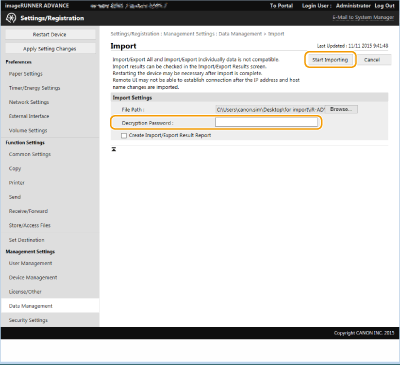
Naciśnij na [Browse...] i określ plik do importowania.
5
Wprowadź hasło w [Decryption Password] i naciśnij na [Start Importing] [OK].
[OK].W [Decryption Password], wprowadź hasło wprowadzone podczas eksportu wartości ustawień.
Zaznacz pole dla [Create Import/Export Result Report], jeżeli chcesz wyprowadzać wyniki importowania w formacie pliku CSV.
Dane zapisane w wybranym pliku zostaną importowane do urządzenia.
6
Kliknij [OK] [Check Status].
[Check Status].Zależnie od importowanych danych wymagane może być ponowne uruchomienie urządzenia. Kliknij [Perform Restart].
Jeżeli wybierzesz pole dla [Create Import/Export Result Report] w poprzednim punkcie, naciśnij na [Settings/Registration] [Data Management] [Import/Export Results] [Create Report], aby eksportować wyniki importowania.
[Data Management] [Import/Export Results] [Create Report], aby eksportować wyniki importowania. |
Import wszystkich wartości ustawień bez konieczności korzystania z komputeraMożesz importować wszystkie wartości ustawień do nośnika pamięci (np. nośnika USB). <Importuj/Eksportuj> <Importuj z pamięci USB>Zapisywany jest tylko jeden plik raportu. Przy kolejnym imporcie pakietu obecny plik raportu zostanie usunięty. Raporty są tworzone w następującym języku. Jeśli po importowaniu język wyświetlania urządzenia jest ustawiony na japoński: Japoński Jeśli po importowaniu język wyświetlania urządzenia jest inny niż japoński: Angielski |