Połączenie bezpośrednie
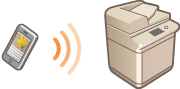
Nawet w środowisku bez routera sieci bezprzewodowej LAN można połączyć urządzenie mobilne bezpośrednio z urządzeniem dzięki trybowi Access Point lub Wi-Fi Direct, które umożliwiają połączenie pomiędzy urządzeniami bez konieczności konfigurowania skomplikowanych ustawień.
Przygotowanie do połączenia bezpośredniego
Procedura połączenia z wykorzystaniem trybu Punktu dostępowego znajduje się poniżej.
 |  | Sprawdź ustawienia sieciowe w urządzeniu. Naciśnij   <Właściwości> <Sieć> <Ustawienia TCP/IP> <Ustawienia IPv4> dla opcji <Użyj IPv4> wybierz ustawienie <Włącz>. <Właściwości> <Sieć> <Ustawienia TCP/IP> <Ustawienia IPv4> dla opcji <Użyj IPv4> wybierz ustawienie <Włącz>. | ||
 | ||||
 |  | Przygotuj urządzenie przenośne. Skonfiguruj urządzenie przenośne, aby obsługiwało połączenie Wi-Fi. | ||
| ||||
 |  | Przygotuj urządzenie do połączenia. Naciśnij <Właściwości> <Sieć> <Ustawienia poł. bezpośredniego> dla opcji <Użyj połączenia bezpośredniego> wybierz ustawienie <Włącz>.Naciśnij <Właściwości> <Sieć> <Ustawienia poł. bezpośredniego> wybierz typ połączenia bezpośredniego, który ma zostać użyty w <Typ połączenia bezpośredniego>.Jeśli wybrano <Sieć bezprzewodowa LAN> lub <Prze. LAN + bezprze. LAN> w <Wybierz interfejs>, <Wi-Fi Direct> nie może zostać użyte w <Typ połączenia bezpośredniego>. <Wybierz interfejs> Jeśli <Automatycznie Włącz/wyłącz bezpoś. połączenie przy logowaniu/wylogo.> ustawiono na <Włącz> w <Osobisty SSID oraz Ustawienia klucza sieciowego>, połączenia bezpośrednie są możliwe podczas logowania bez wciskania <Portal mobilny> <Połączenie bezpośrednie> <Włącz>. <Osobisty SSID oraz Ustawienia klucza sieciowego> |
 |
Szczegółowe informacje dotyczące korzystania z aplikacji Canon PRINT Business znajdują się w odpowiednich instrukcjach. (https://global.canon/gomp/) Jeśli u góry ekranu dotykowego jest wyświetlany komunikat <Nie można użyć z aktualnymi ustawie. Skonta. się za menadże. systemu.> i nie można nacisnąć przycisku <Włącz>, upewnij się, że dla opcji <Użyj połączenia bezpośredniego> wybrano ustawienie <Włącz>. Jeśli dla opcji <Użyj połączenia bezpośredniego> jest wybrane ustawienie <Włącz>, ale nie można nacisnąć przycisku <Włącz>, zmień adres IP w pozycji <Ustawienia adresu IP dla połączenia bezpośredniego>. <Użyj połączenia bezpośredniego> <Ustawienia adresu IP dla połączenia bezpośredniego> Używając trybu Access Point, jeśli urządzenie jest uruchamiane z opcją <Zawsze utrzymuj włączo. jeżeli pod. SSID/klucz siecio.> ustawioną na <Włącz>, połączenia bezpośrednie są możliwe bez naciskania przycisku <Portal mobilny> <Włącz>. <Zawsze utrzymuj włączo. jeżeli pod. SSID/klucz siecio.> |
Połączenie bezpośrednie (Tryb Access Point)
 |
Nawiązanie połączenia między urządzeniem a urządzeniem mobilną może zająć chwilę. |
Połączenie ręczne
1
Dla urządzenia będącego odbiorcą połączenia skonfiguruj ustawienia sieci bezprzewodowej LAN na urządzeniu przenośnym, korzystając z identyfikatora LAN i klucza sieciowego pokazanych na ekranie dotykowym urządzenia.
2
Po zakończeniu wymaganych operacji naciśnij <Rozłącz>.
Połączenie za pomocą kodu QR
W przypadku aplikacji Canon PRINT Business
1
Uruchom aplikację Canon PRINT Business na urządzeniu przenośnym.
2
Sczytaj kod QR pokazany na ekranie dotykowym urządzenia.
3
Po zakończeniu wymaganych operacji naciśnij <Rozłącz>.
 |
Jeśli nie możesz odczytać kodu QR, zaktualizuj aplikację Canon PRINT Business do najnowszej wersji. |
Dla urządzeń z systemem iOS (iOS 11 lub nowszy)
1
Uruchom standardową aplikację aparatu na urządzeniu z systemem iOS.
2
Sczytaj kod QR pokazany na ekranie dotykowym urządzenia.
3
Po zakończeniu wymaganych operacji naciśnij <Rozłącz>.
Połączenie bezpośrednie (Wi-Fi Direct)
Połączenie z urządzeniem przez urządzenie mobilne
1
Uruchamianie połączenia bezpośredniego na urządzeniu mobilnym.
Otwórz ekran Wi-Fi Direct na ekranie ustawień Wi-Fi urządzenia mobilnego i wybierz urządzenie z listy urządzeń Wi-Fi Direct, które zostały wykryte.
Wiadomość o wysłaniu przez urządzenie mobilne żądania połączenia zostanie wyświetlona na panelu dotykowym urządzenia.
2
Naciśnij <Tak> na ekranie dotykowym urządzenia.
Połączenie pomiędzy urządzeniem i urządzeniem mobilnym zostało uruchomione.
3
Po zakończeniu wymaganych operacji naciśnij <Rozłącz>.
Łączenie z urządzeniem mobilnym z urządzenia
1
Naciśnij nazwę urządzenia, aby połączyć się bezpośrednio z listy wyświetlanej na ekranie dotykowym, a następnie naciśnij <Połącz>.
Wyświetlony zostanie ekran ze zgodą na połączenie z urządzeniem mobilnym.
2
Dotknij [Tak] na ekranie urządzenia mobilnego.
Połączenie pomiędzy urządzeniem i urządzeniem mobilnym zostało uruchomione.
3
Po zakończeniu wymaganych operacji naciśnij <Rozłącz>.
WSKAZÓWKI |
Aby sprawdzić podłączone urządzenie mobilne, naciśnij <Infor. urz. mobil.> na ekranie <Połączenie bezpośrednie>. |
|
Podczas łączenia z wykorzystaniem połączenia bezpośredniego, połączenie z Internetem może być niedostępne, w zależności od wykorzystywanego urządzenia mobilnego. Tryb oczekiwania na połączenie zostaje zakończony, jeśli połączenie bezprzewodowe za pośrednictwem urządzenia mobilnego nie zostanie wykonane przez pięć minut od wyświetlenia nazwy urządzenia. Jeżeli nie wystąpi transmisja danych pomiędzy urządzeniem mobilnym i tym urządzeniem podczas komunikacji w trybie połączenia bezpośredniego, komunikacja może zostać zakończona. Oszczędność energii trybu Uśpienia zmniejsza się podczas korzystania z trybu połączenia bezpośredniego. Po zakończeniu danej czynności należy zakończyć połączenie pomiędzy urządzeniem i urządzeniem mobilnym. Jeżeli urządzenia pozostaną połączone, poziom oszczędzanej energii w trybie Uśpienia może zostać obniżony. Jeżeli korzystasz z połączenia bezpośredniego, nie wprowadzaj adresu IP ręcznie w urządzeniu mobilnym. Może to uniemożliwić nawiązanie prawidłowej komunikacji w trybie połączenia bezpośredniego. |