Korzystanie z Color Network ScanGear 2
Możesz skanować oryginały, uruchamiając sterownik Color Network ScanGear 2 z poziomu aplikacji, takiej jak Adobe Photoshop albo Microsoft Office Word. Zeskanowane dokumenty mogą być edytowane lub zapisane z wykorzystaniem funkcji danej aplikacji. Przed przystąpieniem do pracy należy przeprowadzić określone czynności dla Color Network ScanGear 2. Przygotowanie do eksploatacji Color Network ScanGear 2
|
Aby uzyskać więcej informacji na temat środowisk systemowych w których Color Network ScanGear 2 może być wykorzystywane, patrz dział Pomoc dla Color Network ScanGear 2. W zależności od wykorzystywanej wersji systemu Windows, ekrany Color Network ScanGear 2 ukazane w tym rozdziale mogą się różnić od rzeczywistych. Uruchomienie Color Network ScanGear 2 wymaga korzystania z aplikacji kompatybilnej z TWAIN. Sprawdź dział Pomoc danej aplikacji, aby sprawdzić czy jest ona kompatybilna z TWAIN. |
Pomoc dla Color Network ScanGear 2
Naciskając na [Help]  [Color Network ScanGear 2 Help] na ekranie Color Network ScanGear 2 można wyświetlić ekran Pomoc. Aby uzyskać więcej informacji na tematy nieopisane w instrukcji Podręcznik użytkownika, wraz z funkcjami sterownika i ustawieniami tych funkcji, patrz dział Pomoc.
[Color Network ScanGear 2 Help] na ekranie Color Network ScanGear 2 można wyświetlić ekran Pomoc. Aby uzyskać więcej informacji na tematy nieopisane w instrukcji Podręcznik użytkownika, wraz z funkcjami sterownika i ustawieniami tych funkcji, patrz dział Pomoc.Przygotowanie do eksploatacji Color Network ScanGear 2
Po zainstalowaniu Color Network ScanGear 2 na komputerze (Instalacja sterowników), należy postępować zgodnie z poniższymi procedurami, aby połączyć Color Network ScanGear 2 z urządzeniem.
1
Naciśnij na [Start] [All Programs] [Color Network ScanGear 2] [Color Network ScanGear 2 Tool].
[All Programs] [Color Network ScanGear 2] [Color Network ScanGear 2 Tool].2
Wyszukaj urządzenie.
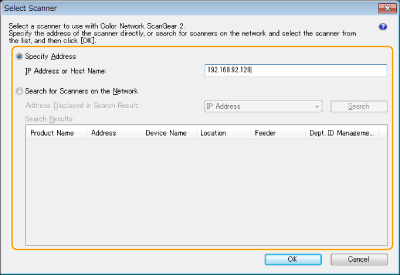
 Wprowadzanie adresu IP albo nazwy hosta urządzenia
1 | Naciśnij na [Specify Address] i wprowadź adres IP urządzenia lub nazwę hosta urządzenia w polu tekstowym [IP Address or Host Name]. |
Automatyczne wyszukiwanie urządzenia
1 | Kliknij [Search for Scanners on the Network]. |
2 | Wybierz [IP Address] lub [IP Address or Host Name] z poziomu rozwijalnej listy [Address Displayed in Search Result] i naciśnij na [Search]. |
3 | Naciśnij, aby wybrać urządzenie z pola listy [Search Results]. |
3
Kliknij [OK].
Ekran [Select Scanner] zostanie zamknięty.
4
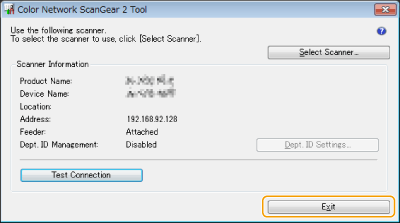
Sprawdź, czy urządzenie zostało wybrane i naciśnij na [Exit].
Aby sprawdzić, czy urządzenie może być prawidłowo połączone, naciśnij na [Test Connection].