Praca z plikami i katalogami zapisanymi na nośniku pamięci
Możesz tworzyć katalogi i usuwać pliki zapisane na nośnikach pamięci z poziomu urządzenia. Przykładowo, można zapisać plik utworzony na komputerze na nośniku pamięci i usunąć go z urządzenia po jego wydrukowaniu.
1
Naciśnij <Dos. do zapisa. plików>. Ekran <Strona główna>
2
Naciśnij <Nośnik Pamięci>.
3
Wybierz żądany nośnik pamięci.
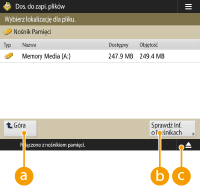
 <Góra>
Naciśnij na ten przycisk, aby przejść do poziomu wyższego.
 <Sprawdź Inf. o Nośnikach>
Umożliwia sprawdzenie numeru seryjnego i wolnego miejsca na nośniku pamięci.


Naciśnij, aby usunąć nośnik pamięci. Upewnij się, że przed odłączeniem nośnika pamięci naciśniesz na ten przycisk. Aby uzyskać więcej informacji na temat odłączania, patrz Odłączanie nośnika pamięci.
4
Praca z plikami i katalogami
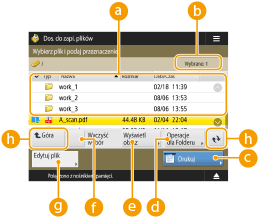 Zapisane pliki i katalogi
Wyświetla, w zależności od wybranych plików i katalogów, ikony informujące o rodzaju pliku lub katalogu, ich nazwy, rozmiar i datę/godzinę zapisania.
Naciśnij na <Nazwa> lub <Data/Czas>, aby posortować listę plików i folderów zgodnie z nazwą, datą/godziną lub w kolejności rosnącej ( )/malejącej (
 ).
).
)/malejącej ().Jeśli zalogujesz się za pomocą zarządzania uwierzytelnianiem prywatnym, ostatnio użyty warunek sortowania zostanie zachowany. Lista elementów, które można spersonalizować
Po wybraniu plików zostaną wyświetlone ponumerowane ikony dla poszczególnych plików, zgodnie z kolejnością ich wybierania. Jeżeli drukujesz wiele plików jednocześnie, zostaną one wydrukowane w tej kolejności.
Liczba wybranych plikówWyświetla liczbę wybranych plików.
<Drukuj>Drukuje pliki. Drukowanie plików z nośników pamięci
 <Operacje dla Folderu>
Naciśnij ten przycisk w następujących przypadkach:
Podczas sprawdzania <Szcz eg.> folderu, który istnieje na wyświetlanym poziomie
Podczas wykonywania operacji <Stwórz folder> na wyświetlanym poziomie
Podczas wykonywania operacji <Usuń> dotyczącej folderu, który istnieje na wyświetlanym poziomie

Poniższe elementy mogą być sprawdzane na ekranie <Szcz eg.>. Można również nacisnąć <Zmień nazwę folderu>, aby zmienić nazwę folderu.
Nazwa Folderu
Lokalizacja
Zaktualizowano
 <Wyświetl Obraz>
Wyświetla podgląd pliku. Drukować można także drukować po przejrzeniu podglądu obrazu i usunięciu niepotrzebnych stron.
 <Wyczyść Wybór>
Odznacza wszystkie pliki wybrane w .
. <Edytuj plik>
Naciśnij, aby wyświetlić menu dodawania pliku lub wyświetlania szczegółów dotyczących usuwania lub zmiany nazwy wybranego pliku.
Można nacisnąć <Szczegóły>, aby wyświetlić poniższe elementy. Można również nacisnąć <Zmień nazwę pliku>, aby zmienić nazwę pliku.
Nazwa Pliku
Lokalizacja
Typ Dokumentu
Rozmiar
Zaktualizowano
 Przycisk przełączania wyświetlania
Naciśnij przycisk <Góra>, aby przejść do poziomu wyższego. Aby zaktualizować treści wyświetlane na ekranie, naciśnij  .
.
. Zmiana nazwy pliku
1 | Wybierz plik i naciśnij <Edytuj plik>  <Zmień nazwę pliku>. <Zmień nazwę pliku>. |
2 | Wprowadź nazwę pliku i naciśnij na <OK>. |
Wyświetlanie obrazu podglądu pliku
1 | Wybierz plik i naciśnij <Wyświetl Obraz>. |
2 | Po sprawdzeniu podglądu, naciśnij na <Powrót>. |
Sprawdzanie szczegółowych informacji na temat pliku
1 | Wybierz plik i naciśnij <Edytuj plik> <Szczegóły>. |
2 | Po sprawdzeniu szczegółowych informacji, naciśnij na <OK>. |
Usuwanie pliku
1 | Wybierz plik i naciśnij <Edytuj plik> <Usuń>. |
2 | Naciśnij <Tak>. |

Istnieje możliwość usunięcia do 32 plików jednocześnie.
Skanowanie i zapisywanie dokumentów
1 | Ustaw oryginał. Umieszczanie oryginałów |
2 | Naciśnij kolejno opcje <Edytuj plik> <Dodaj Pliki (Skanuj i Zapisz)>. |
3 | Określ ustawienia skanowania według potrzeb, a następnie naciśnij na  . .Aby uzyskać więcej informacji na temat ustawień skanowania, patrz Ekran ustawień i czynności dostępne dla skanowania, umożliwiające zapisanie pliku. |
Tworzenie katalogu
1 | Naciśnij <Operacje dla Folderu>. |
2 | Naciśnij <Stwórz folder>. |
3 | Wprowadź nazwę katalogu i naciśnij na <OK>. |
4 | Naciśnij <OK>. |
Zmiana nazwy katalogu
1 | Wyświetl katalog, którego nazwę chcesz zmienić i naciśnij na <Operacje dla Folderu>. |
2 | Wybierz katalog i naciśnij na <Szczegóły>. |
3 | Naciśnij <Zmień nazwę folderu>. |
4 | Wprowadź nazwę katalogu i naciśnij na <OK>. |
5 | Naciśnij <OK>. |
Sprawdzanie szczegółowych informacji na temat katalogu
1 | Wyświetl katalog, dla którego chcesz wyświetlić szczegółowe informacje i naciśnij na <Operacje dla Folderu>. |
2 | Wybierz katalog i naciśnij na <Szczegóły>. |
3 | Po sprawdzeniu szczegółowych informacji, naciśnij na <OK>. |