Gerir ficheiros guardados
 | Pode utilizar a UI Remota para imprimir, enviar ou apagar faxes e I-faxes que estejam gravados temporariamente na Caixa de faxes/I-faxes. |
Gerir documentos guardados temporariamente na caixa RE. na memória
Pode imprimir ou encaminhar faxes e I-faxes que estejam temporariamente gravados na caixa RE. na memória utilizando o bloqueio de memória.
1
Inicie a Remote UI (UI Remota). Iniciar a Remote UI (UI Remota)
2
Clique em [Access Received/Stored Files] na página do portal. Ecrã da Remote UI (UI Remota)
3
Selecione [Memory RX Inbox] e clique em [Memory RX Inbox].
Se for apresentada a página para introduzir um código PIN, introduza o PIN e clique em [OK].
4
Selecione o documento e realize a operação pretendida.
Clique no ícone [Type] para apresentar informações detalhadas sobre o documento.
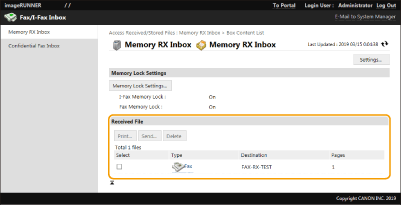
 Imprimir um documento
1 | Selecione a caixa de verificação correspondente ao documento que pretende imprimir e clique em [Print...]. Pode selecionar vários documentos. |
2 | Clique em [Start Printing]. Os documentos são automaticamente eliminados depois de imprimidos. |
Encaminhar um documento
1 | Selecione a caixa de verificação correspondente ao documento que pretende encaminhar e clique em [Send...]. Pode selecionar vários documentos. |
2 | Clique em [Select Destination], selecione o destino e clique em [OK]. Pode clicar em [Move to Top], [Move Up], [Move Down] ou [Move to Bottom] para alterar a ordem em que os ficheiros são encaminhados. Pode clicar em [Settings...] em [Set Details] para alterar as programações de envio. Também pode alterar as programações detalhadas do ficheiro em [File Settings]. Leitura Se selecionar a caixa de verificação correspondente a [Delete File After Sending], os documentos são apagados automaticamente depois de encaminhados. |
3 | Clique em [OK]. |
Apagar um ficheiro
1 | Selecione a caixa de verificação correspondente ao ficheiro que pretende apagar. |
2 | Clique em [Delete]  [OK]. [OK]. |
 |
Para verificar os I-faxes que foram divididos aquando da receçãoClique em [Divided Data RX Inbox] no ecrã apresentado no passo 3 para apresentar uma lista dos I-faxes que foram divididos aquando da receção. Receber I-Faxes Para programar um PIN para a caixa RE. na memóriaPode alterar o PIN da caixa RE. na memória, clicando em [Settings...] no ecrã apresentado no passo 4 e adicionando uma marca de verificação a [Set PIN]. Para configurar programações de bloqueio de memóriaPode programar se quer receber faxes e I-faxes na caixa RE. na memória clicando em [Memory Lock Settings...] no ecrã apresentado no passo 4. |
Gerir documentos guardados temporariamente na caixa de faxes confidenciais
Pode imprimir ou apagar faxes e I-faxes que estejam temporariamente gravados na caixa de faxes confidenciais.
1
Inicie a Remote UI (UI Remota). Iniciar a Remote UI (UI Remota)
2
Clique em [Access Received/Stored Files] na página do portal. Ecrã da Remote UI (UI Remota)
3
Selecione [Confidential Fax Inbox] e clique no número da caixa de faxes confidenciais pretendida.
Se for apresentada a página para introduzir um código PIN, introduza o PIN e clique em [OK].
Também pode especificar uma caixa de faxes confidenciais, introduzindo o respetivo número em [Box Number (00-49)] e clicando em [Open...].
4
Selecione o documento e realize a operação pretendida.
Clique no ícone [Type] para apresentar informações detalhadas sobre o documento.
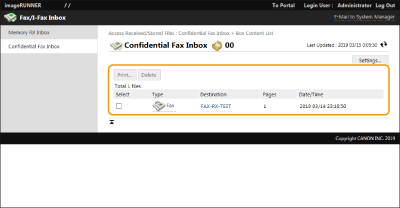
Imprimir um documento
1 | Selecione a caixa de verificação correspondente ao documento que pretende imprimir e clique em [Print...]. Pode selecionar vários documentos. |
2 | Clique em [Start Printing]. Se selecionar a caixa de verificação correspondente a [Delete File After Printing], os documentos são apagados automaticamente depois de impressos. |
Apagar um ficheiro
1 | Selecione a caixa de verificação correspondente ao ficheiro que pretende apagar. |
2 | Clique em [Delete] [OK]. |
|
Para alterar as programações de uma caixa de faxes confidenciaisÉ possível alterar o nome e o PIN da caixa de faxes confidenciais clicando em [Settings...] no ecrã apresentado no passo 4. |