Пункты, отображаемые на экране <Главный>
В этом разделе приводится описание пунктов, отображаемых на экране <Главный>.
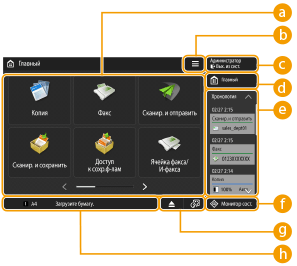
 Кнопки функций
С помощью этих кнопок можно открыть экраны основных функций, например «Копирование» и «Сканировать и отправить».
Если часто используемые параметры и адресаты зарегистрированы как <Личное>/<Общее>, они добавляются в виде кнопок.

При нажатии и удержании кнопки появляются параметры, связанные с кнопкой.


Эта кнопка позволяет настраивать экран <Главный> и управлять им. Меню также отображается при нажатии и удержании фона.
С помощью настройки экрана <Главный> можно изменить фон и размер кнопки. С помощью параметров управления можно отобразить/скрыть хронологию и т. д. Настройка экрана <Главный>
С помощью настройки экрана <Главный> можно изменить фон и размер кнопки. С помощью параметров управления можно отобразить/скрыть хронологию и т. д. Настройка экрана <Главный>
<Menu> также можно отобразить, нажав и удерживая фон на экране <Главный>.
 <Вход в систему>/<Вых. из сист.>
Чтобы войти в систему/выйти из системы, можно нажать эту кнопку. Вход в систему аппарата
 <Главный>
Чтобы отобразить экран <Главный>, можно нажать эту кнопку.
 <Хронология>
Хронология является удобной функцией при многократном использовании одних и тех же параметров и адресатов для функций «Копия» и «Сканировать и отправить» и т. д. История используемых параметров автоматически добавляется в хронологию и может применяться для вызова одних и тех же параметров.
Хронология отображает параметры следующих функций.
Копия
Факс
Сканировать и отправить
Сканировать и сохранить (кроме случаев сохранения на устройство памяти)
История последних 10 заданий сохраняется в хронологическом порядке. История более ранних заданий удаляется из хронологии. Если предпоследнее задание используется повторно, порядок двух верхних заданий меняется, но количество заданий в хронологии не меняется. Однако, если параметры изменяются после вызова, они считаются новыми параметрами.
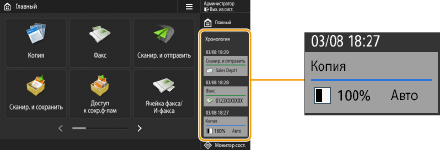
Чтобы удалить автоматически добавленную историю или сохранить параметры этой истории на экране <Главный> в виде персональной кнопки/общей кнопки, нажмите и удерживайте историю. Однако параметры <Отображать экран подтверждения при вызове> и <Запустить вызываемую операцию (Операция запускается при нажатии кнопки.)> нельзя задать при регистрации персональной кнопки/общей кнопки в хронологии. Регистрация персональных кнопок/общих кнопок
Сведения о значках и пунктах, отображаемых в хронологии, см. в разделе Пункты, отображаемые в хронологии.
Если для параметра <Ограничить повторную отправку из журнала> установлено значение <Вкл.>, история функций «Факс» и «Сканировать и отправить» не сохраняется в хронологии.
Хронология может отображаться для каждого пользователя, вошедшего в систему. Общая хронология может также отображаться для пользователей, не прошедших аутентификацию, или гостей и т. д. Измените значения для параметров <Разрешить использовать хронологию неаутентифициров. пользователям> и <Разрешить использ. хронологию кажд. пользователю, вошедшему в систему> в соответствии с потребностями. Настройка экрана <Главный>
Хронология для пользователей без аутентификации, например пользователей, не прошедших аутентификацию, или гостей, сохраняется, если для параметра <Парам. быстрого запуска для осн. питания> установлено значение <Вкл.> и выполняется быстрый запуск. Если питание отключается, а для параметра <Парам. быстрого запуска для осн. питания> установлено значение <Выкл.>, или если быстрый запуск невозможен, хронология для пользователей без аутентификации, например пользователей, не прошедших аутентификацию, или гостей, удаляется.
Хронологию для пользователей, вошедших в систему, можно передавать между несколькими устройствами путем синхронизации персонализированных данных. Список параметров, которые можно персонализировать
Для каждого пользователя, вошедшего в систему, в хронологию могут быть включены следующие пароли.
Пароли для входа на серверы с файлами адресатов для функции Сканировать и отправить
Пароли шифрования для функции Сканировать и сохранить (<Для открытия докум. требуется пароль> и <Для изм. разрешения требуется пароль>)
Можно выбрать, следует ли включать пароль в хронологию пользователя, вошедшего в систему, в параметре <Запретить кэширование аутентификационн. пароля>. Однако пароль в поле <Пароль> для функции факса сохраняется в хронологии, независимо от значения параметра <Запретить кэширование аутентификационн. пароля>.
Для пользователей, не прошедших аутентификацию, или гостей пароль не сохраняется в хронологии независимо от значения параметра <Запретить кэширование аутентификационн. пароля>. Однако, если для функции факса задан пароль в поле <Пароль>, он не отображается в хронологии.
Если для параметра <Управление номерами доступа к адр. книге> установлено значение <Вкл.>, журнал заданий на передачу («Факс» и «Сканировать и отправить») для пользователей, не прошедших аутентификацию, или гостей не отображается в хронологии.
Хронологию нельзя импортировать/экспортировать. Импорт и экспорт данных о настройке аппарата
 <Монитор сост.>
Можно проверить состояние печати, состояние отправки/получения факса, историю использования и т. д. Также можно проверить количество оставшейся бумаги и тонера, статусы ошибок и т. д. Использование сенсорного дисплея
 Поле отображения кнопок
В зависимости от режима и состояния использования устройства отображаются кнопки трех приведенных ниже типов (слева направо). Обратите внимание, что доступность кнопок зависит от модели и установленного дополнительного оборудования.
Кнопка для извлечения памяти USB
 : Экран подтверждения извлечения устройства памяти
Кнопка для процедуры восстановления/замены/подачи
 : Экран процедуры устранения замятия бумаги
 : Экран процедуры устранения застревания скрепок или экран процедуры замены картриджа для скрепок
 : Экран процедуры замены картриджа с тонером
 : Экран процедуры замены контейнера для отходов тонера
 : Экран процедуры удаления отходов скрепок/отходов перфорации/отходов обрезки
 : Экран процедуры замены запасных частей
Кнопка <Перекл. языка/клавиатуры>
 : Отображать переключатель языка/клавиатуры
 Поле отображения состояния
Состояние аппарата, выполняемые процессы, ошибки и т. д. отображаются в виде сообщений и значков. Действия при разных сообщениях