
Регистрация персональных кнопок/общих кнопок
Можно зарегистрировать как персональные кнопки для личного использования, так и общие кнопки, доступные всем пользователям.
|
Чтобы зарегистрировать персональную кнопку, необходимо войти в систему аппарата с помощью управления аутентификацией для личных пространств. Настройка параметров управления аутентификацией для личных пространств Если для параметра <Свед., использ. для аут. при перед./обзоре файлов> выбрано значение <Аут.св. д/вх. в сист.устр.>, пароль адресата файла не сохраняется для персональной кнопки. <Свед., использ. для аут. при перед./обзоре файлов> Для получения сведений о максимальном количестве персональных кнопок и общих кнопок см. раздел Функции управления. Персональные кнопки нельзя изменить на общие кнопки и наоборот. Для этого зайдите в параметры и зарегистрируйте еще одну кнопку в <Menu>. Нажмите и удерживайте кнопку, чтобы изменить ее имя/комментарий или переместить/удалить ее. Эти же операции (изменение имени/комментария кнопки или перемещение/удаление кнопки) могут быть выполнены в <Menu> на экране <Главный>. Настройка экрана <Главный> Персональные кнопки можно передавать между несколькими устройствами путем синхронизации персонализированных данных. Список параметров, которые можно персонализировать Параметры, которые можно зарегистрировать для персональных кнопок/общих кнопокНиже указаны функции и параметры, которые можно зарегистрировать для персональных кнопок/общих кнопок. Параметры, которые можно зарегистрировать в разделе <Часто исп. параметры> для функции <Копирование> Оптимизация операций копирования Параметры функции <Факс> аппарата Основные операции отправки факсов Параметры, которые можно зарегистрировать в разделе <Часто исп. параметры> для функции <Сканировать и отправить> Полезные функции сканирования Параметры, которые можно зарегистрировать в разделе <Часто исп. параметры> для функции <Сканировать и сохранить> Экран настройки и операции сканирования документов для их последующего сохранения Расположения для сохранения для функций <Сканировать и сохранить> и <Доступ к сохр. файлам> Использование хранилища аппарата Клавиши быстрого вызова для экрана основных функций для функций <Ячейка факса/И-факса> Для персональных кнопок/общих кнопок можно зарегистрировать пароль для доступа к серверу и входа. Это удобно для пропуска ввода пароля при вызове зарегистрированной кнопки. Если требуется задать пароль в параметрах, сохраненных в зарегистрированной клавише, так как часто производится импорт параметров из личных или общих клавиш на другой аппарат и вы не хотите, чтобы пользователи могли выдавать себя за других пользователей, исключите пароль при регистрации. Импорт и экспорт зарегистрированных кнопокЗарегистрированные персональные и общие кнопки можно импортировать и экспортировать с помощью Remote UI (Удаленный ИП). Импорт и экспорт всех параметров Персональные кнопки/общие кнопки на устройствах серии imageRUNNER ADVANCE с функцией Быстрого меню можно импортировать/экспортировать в виде персональных кнопок/общих кнопок. |
Пример. Регистрация функции копирования
1
Нажмите <Копирование>  и укажите параметры копирования. Экран <Главный>
и укажите параметры копирования. Экран <Главный>2
По завершении настройки нажмите  <Зарегистрировать на главном экране>.
<Зарегистрировать на главном экране>.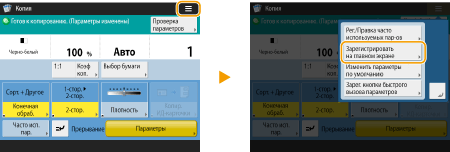
3
Подтвердите параметры и нажмите кнопку <Далее>.

4
Укажите действие, выполняемое при нажатии зарегистрированной кнопки, и нажмите кнопку <Далее>.
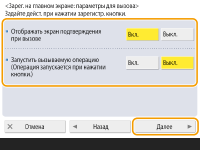
В результате указанной ниже настройки после нажатия зарегистрированной кнопки сразу же будет выполнена другая операция. Дополнительные сведения см. в разделе Выполнение функций персональных кнопок/общих кнопок.
Если для параметра <Отображать экран подтверждения при вызове> выбрать значение <Вкл.>, то после нажатия зарегистрированной кнопки появится указанный ниже экран подтверждения. Если не требуется отображать экран подтверждения, выберите значение <Выкл.>.

Если выбрать значение <Вкл.> для параметра <Запустить вызываемую операцию (Операция запускается при нажатии кнопки.)>, то копирование запустится сразу после нажатия зарегистрированной кнопки (нажимать клавишу  при этом не требуется). Выберите значение <Выкл.>, если необходимо запускать копирование вручную нажатием клавиши .
при этом не требуется). Выберите значение <Выкл.>, если необходимо запускать копирование вручную нажатием клавиши .Если для параметров <Отображать экран подтверждения при вызове> и <Запустить вызываемую операцию (Операция запускается при нажатии кнопки.)> выбрать значение <Вкл.>, копирование запустится после нажатия кнопки <Да> на экране подтверждения.
5
Введите имя кнопки и комментарий, выберите <Личное> или <Общее>, а затем нажмите кнопку <OK>.
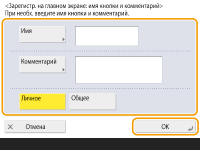
Нажмите <Имя> или <Комментарий> для ввода текста. Рекомендуется указать имя параметра поле в <Имя> и подсказку по его использованию в поле <Комментарий>.
Чтобы зарегистрировать кнопку только для себя, нажмите <Личное>. Чтобы зарегистрировать кнопку для совместного использования с другими пользователями, нажмите <Общее>.
Если для параметра <12 средних кнопок на стр.> установлено значение <Параметры компоновки главного экрана>, поле <Комментарий> не отображается для персональных/общих кнопок. Настройка экрана <Главный>
Выполнение функций персональных кнопок/общих кнопок
В этом разделе рассматривается использование зарегистрированных личных/общих кнопок. Процедура выполнения функций зависит от параметров, указанных при регистрации персональной кнопки/общей кнопки и зарегистрированной функции.
|
Адресаты, зарегистрированные в кнопках однокнопочного набора Быстрого меню клиентского аппарата, не обновляются даже при обновлении адресатов, зарегистрированных в кнопках однокнопочного набора аппарата-сервера. Если не удается выполнить отправку зарегистрированным адресатам, убедитесь, что они обновлены. |
1
Нажмите необходимую кнопку.
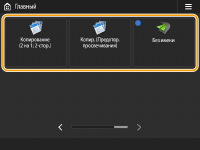
Каждый значок обозначает тип функции, как показано ниже.
 <Копирование>
 <Факс>
 <Сканировать и отправить>
 <Сканировать и сохранить>
 <Доступ к сохр. файлам>
 <Ячейка факса/И-факса>
Также можно вызвать функции кнопки, выполнив следующую процедуру: нажать и удерживать персональную кнопку/общую кнопку , нажать <Вызвать>.
, нажать <Вызвать>.2
Выполните следующую операцию в соответствии с функциями, зарегистрированным для кнопки.
 Если для параметра <Отображать экран подтверждения при вызове> установлено значение <Вкл.>
Появится экран подтверждения вызова соответствующих параметров.
Если для параметра <Запустить вызываемую операцию (Операция запускается при нажатии кнопки.)> установлено значение <Вкл.>, то после нажатия кнопки <Да> начнется выполнение зарегистрированных операций.
Если для параметра <Запустить вызываемую операцию (Операция запускается при нажатии кнопки.)> установлено значение <Выкл.>, то после нажатия кнопки <Да> отобразится экран настройки. На нем можно изменить параметры, прежде чем нажать клавишу для выполнения операций.
для выполнения операций.Если для параметра <Отображать экран подтверждения при вызове> установлено значение <Выкл.>
Если для параметра <Запустить вызываемую операцию (Операция запускается при нажатии кнопки.)> установлено значение <Вкл.>, то выполнение зарегистрированных операций начнется сразу после нажатия кнопки.
Если для параметра <Запустить вызываемую операцию (Операция запускается при нажатии кнопки.)> установлено значение <Выкл.>, то отобразится экран настройки. На нем можно изменить параметры, прежде чем нажать клавишу для выполнения операций.
для выполнения операций.При выборе кнопки функции <Сканировать и сохранить>
Отобразится папка, выбранная для сохранения отсканированных документов. Отсканируйте документы, которые требуется сохранить.
Взаимодействие с другими устройствами
Взаимодействие с другими устройствами
При выборе кнопки функции <Доступ к сохр. файлам>
Отобразится соответствующая папка с сохраненными файлами. Выберите файл в папке для отправки или печати.
Взаимодействие с другими устройствами
Взаимодействие с другими устройствами
При выборе кнопки функции <Ячейка факса/И-факса>
Отобразится экран зарегистрированных параметров. Продолжите выполнение требуемой операции.
Печать документов из ячейки для приема
Обеспечение конфиденциальности полученных документов
Печать документов из ячейки для приема
Обеспечение конфиденциальности полученных документов