Сдвиг изображения
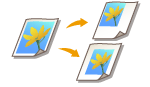 | С помощью этой функции можно получить копии всего изображения, сдвинутого к краю или в центр страницы. Изображение можно сместить в случаях, когда на странице требуется освободить место для ввода текста, а также в случае, если необходимо скомпоновать текст и изображения на материале. |
Сдвиг изображения к краю или в центр
Вокруг изображения можно создать поля, скопировав его на бумагу большего формата, чем сам оригинал, а также уменьшив размер скопированного изображения. Если эти поля доступны, в пределах этих полей изображение можно сдвинуть к краю или в центр страницы.
1
Установите оригинал. Размещение оригиналов
2
Нажмите кнопку <Копирование>. Экран <Главный>
3
На экране основных функций копирования нажмите кнопку <Параметры>. Экран основных функций копирования
4
Нажмите <Сдвиг>.
5
Нажмите <По позиции>  <Далее>.
<Далее>.6
Выберите направление перемещения для изображения.
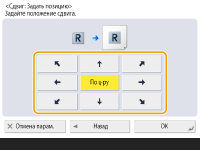
Нажмите нужную кнопку со стрелкой или кнопку <По центру>, чтобы выбрать направление перемещения.
7
Нажмите <OK> <Закрыть>.
<Закрыть>.8
Нажмите  .
.
.Начнется копирование.
Задание расстояния перемещения
Если формат исходного изображения совпадает с форматом выводимой бумаги, из-за чего на копиях не будет свободного места, а также если необходимо сместить изображения лишь на несколько миллиметров, можно указать расстояние перемещения.
1
Установите оригинал. Размещение оригиналов
2
Нажмите кнопку <Копирование>. Экран <Главный>
3
На экране основных функций копирования нажмите кнопку <Параметры>. Экран основных функций копирования
4
Нажмите <Сдвиг>.
5
Нажмите <Ввод цифр. клавишами> <Далее>.
<Далее>.6
Укажите положение, куда надо переместить изображение.
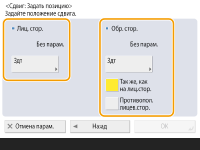
В разделе <Лицевая сторона> нажмите кнопку <Задать> и укажите расстояние смещения. Воспользуйтесь кнопками со стрелками для выбора направления перемещения и введите расстояние с помощью цифровых клавиш.
Если выполняется двустороннее копирование и необходимо переместить изображение на обратной стороне листа, укажите требуемое значение в разделе <Обр. стор.>. Чтобы переместить изображение так же, как лицевой стороне, нажмите кнопку <Так же, как на лицевой стороне>. Чтобы переместить изображение симметрично, нажмите кнопку <Противоположно лицевой стороне>. Чтобы переместить изображение на расстояние, отличное от указанного для лицевой стороны, нажмите кнопку <Задать> и введите необходимое значение.
7
Нажмите <OK> <Закрыть>.
<Закрыть>.8
Нажмите .
.Начнется копирование.