Управление сохраненными файлами
 | С помощью Remote UI (Удаленный ИП) можно печатать, отправлять и удалять факсы и И-факсы, временно хранящиеся в папке входящих факсов/И-факсов. |
Управление документами, временно сохраненными в ячейке памяти для приема
Можно напечатать или переадресовать факсы и И-факсы, временно сохраненные в ячейке памяти для приема с помощью функции блокировки памяти.
1
Запустите Remote UI (Удаленный ИП). Запуск Remote UI (Удаленный ИП)
2
На странице портала нажмите кнопку [Access Received/Stored Files]. Экран Remote UI (Удаленный ИП)
3
Выберите [Memory RX Inbox] и щелкните пункт [Memory RX Inbox].
Если отображается страница с предложением ввести PIN-код, введите его и нажмите кнопку [OK].
4
Выберите документ и выполните необходимую операцию.
Щелкните значок [Type], чтобы отобразить подробные сведения о документе.
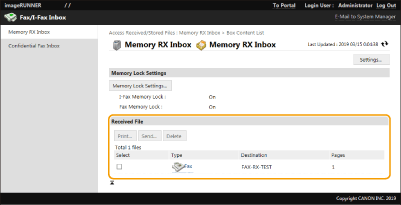
 Печать документа
1 | Установите флажок напротив документа, который необходимо напечатать, и нажмите кнопку [Print...]. Можно выбрать несколько документов. |
2 | Выберите команду [Start Printing]. После печати документы автоматически удаляются. |
Переадресация документа
1 | Установите флажок напротив документа, который необходимо переадресовать, и нажмите кнопку [Send...]. Можно выбрать несколько документов. |
2 | Нажмите кнопку [Select Destination], выберите адресата и нажмите кнопку [OK]. Чтобы изменить порядок переадресации файлов, воспользуйтесь кнопками [Move to Top], [Move Up], [Move Down] и [Move to Bottom]. Чтобы изменить параметры отправки, нажмите кнопку [Settings...] в разделе [Set Details]. Можно также изменить подробные параметры файла в разделе [File Settings]. Сканирование Установите флажок [Delete File After Sending], чтобы документы автоматически удалялись после отправки. |
3 | Выберите команду [OK]. |
Удаление файла
1 | Установите флажок напротив файла, который необходимо удалить. |
2 | Нажмите клавиши [Delete]  [OK]. [OK]. |
 |
Просмотр И-факсов, которые были разделены во время полученияНа экране, который отображается на шаге 3, щелкните элемент [Divided Data RX Inbox], чтобы отобразить список И-факсов, которые были разделены во время получения. Получение И-факсов Защита ячейки памяти для приема с помощью PIN-кодаНа экране, который отображается на шаге 4, можно нажать кнопку [Settings...] и установить флажок [Set PIN], чтобы изменить PIN-код ячейки памяти для приема. Настройка параметров блокировки памятиНа экране, который отображается на шаге 4, можно щелкнуть элемент [Memory Lock Settings...], чтобы указать, следует ли помещать полученные факсы и И-факсы в ячейку памяти для приема. |
Управление документами, временно сохраненными в конфиденциальной ячейке факса
Можно напечатать или удалить факсы и И-факсы, временно сохраненные в конфиденциальной ячейке факса.
1
Запустите Remote UI (Удаленный ИП). Запуск Remote UI (Удаленный ИП)
2
На странице портала нажмите кнопку [Access Received/Stored Files]. Экран Remote UI (Удаленный ИП)
3
Выберите [Confidential Fax Inbox] и щелкните номер требуемой ячейки.
Если отображается страница с предложением ввести PIN-код, введите его и нажмите кнопку [OK].
Чтобы указать конфиденциальную ячейку факса, можно также ввести ее номер в поле [Box Number (00-49)] и нажать кнопку [Open...].
4
Выберите документ и выполните необходимую операцию.
Щелкните значок [Type], чтобы отобразить подробные сведения о документе.
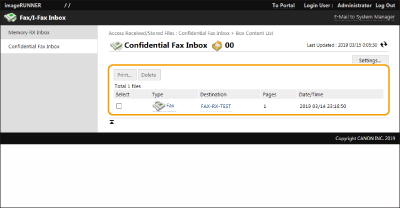
Печать документа
1 | Установите флажок напротив документа, который необходимо напечатать, и нажмите кнопку [Print...]. Можно выбрать несколько документов. |
2 | Выберите команду [Start Printing]. Установите флажок [Delete File After Printing], чтобы документы автоматически удалялись после печати. |
Удаление файла
1 | Установите флажок напротив файла, который необходимо удалить. |
2 | Нажмите клавиши [Delete] [OK]. |
|
Изменение параметров конфиденциальной ячейки факсаНа экране, который отображается на шаге 4, можно нажать кнопку [Settings...], чтобы изменить название выбранной конфиденциальной ячейки факса и PIN-код, заданный для нее. |