Подключение напрямую
Даже в среде без маршрутизатора беспроводной ЛВС все же можно напрямую подключить свое мобильное устройство к аппарату при помощи режима точки доступа или «Wi-Fi Direct», позволяющей выполнить подключение устройства к аппарату без необходимости в настройке сложного набора параметров.
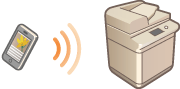
Подготовка к прямому подключению
Установите подключение, используя режим точки доступа, в указанном ниже порядке.
 |  | Проверьте параметры сети на аппарате. Нажмите   <Предпочтения> <Сеть> <Параметры TCP/IP> <Параметры IPv4> и установите для параметра <Использовать IPv4> значение <Вкл.>. <Предпочтения> <Сеть> <Параметры TCP/IP> <Параметры IPv4> и установите для параметра <Использовать IPv4> значение <Вкл.>. | ||
 | ||||
 |  | Подготовьте мобильное устройство. Настройте мобильное устройство для обеспечения возможности подключения по Wi-Fi. | ||
| ||||
 |  | Подготовьте аппарат к подключению. Нажмите <Предпочтения> <Сеть> <Параметры прямого подключения> и установите для параметра <Использовать прямое подключение> значение <Вкл.>.Нажмите <Предпочтения> <Сеть> <Параметры прямого подключения> выберите нужный тип прямого подключения в <Тип прямого подключения>.Если выбран вариант <Беспроводная ЛВС> или <Пров. ЛВС + Беспров.ЛВС> в <Выбор интерфейса>, <Wi-Fi Direct> нельзя использовать в <Тип прямого подключения>. <Выбор интерфейса> Если для параметра <Автоматически вкл./откл. прямое подключение при входе/выходе> установлено значение <Вкл.> в разделе <Персональные параметры SSID и сетевого ключа>, прямые подключения возможны, если выполнять вход, не нажимая <Мобильный портал> <Прямое подключение> <Включить>. <Персональные параметры SSID и сетевого ключа> |
 |
Подробные сведения об использовании приложения Canon PRINT Business см. в соответствующих руководствах. (https://global.canon/gomp/) Если в верхней части сенсорного дисплея отображается сообщение <Невозможно использ. с текущ. парам. Обратитесь к админ. системы.> и при этом невозможно нажать кнопку <Включить>, убедитесь, что для параметра <Использовать прямое подключение> задано значение <Вкл.>. Если для параметра <Использовать прямое подключение> задано значение <Вкл.>, но при этом невозможно нажать кнопку <Включить>, измените IP-адрес в разделе <Параметры IP-адреса для прямого подключения>. <Использовать прямое подключение> <Параметры IP-адреса для прямого подключения> Если при использовании режима точки доступа запустить аппарат с заданным для параметра <Держать пост. включ., если указан SSID/сет. ключ> значением <Вкл.>, прямое подключение возможно без нажатия <Мобильный портал> <Включить>. <Держать пост. включ., если указан SSID/сет. ключ> |
Подключение напрямую (В режиме точки доступа)
 |
На установление соединения между аппаратом и мобильным устройством может понадобиться некоторое время. |
Подключение вручную
1
С учетом того, что аппарат является адресатом соединения, настройте параметры беспроводной локальной сети на своем мобильным устройстве, используя информацию об идентификаторе SSID и ключе сети, отображаемую на сенсорном дисплее аппарата.
2
После завершения необходимых операций нажмите кнопку <Отключить>.
Подключение с QR-кодом
Для Canon PRINT Business
1
Запустите приложение Canon PRINT Business на мобильном устройстве.
2
На сенсорном дисплее аппарата прочитайте QR-код.
3
После завершения необходимых операций нажмите кнопку <Отключить>.
 |
Если не удается считать QR-код, обновите приложение Canon PRINT Business до последней версии. |
Для устройств под управлением iOS (iOS 11 или более поздних версий)
1
Запустите стандартное приложение для камеры на устройстве с iOS.
2
На сенсорном дисплее аппарата прочитайте QR-код.
3
После завершения необходимых операций нажмите кнопку <Отключить>.
Подключение напрямую (Wi-Fi Direct)
Подключение к аппарату с мобильного устройства
1
Запустите прямое подключение на мобильном устройстве.
Откройте экран Wi-Fi Direct на экране параметров Wi-Fi мобильного устройства и коснитесь аппарата в списке обнаруженных устройств Wi-Fi Direct.
На сенсорном дисплее аппарата отобразится сообщение о получении запроса на подключение от мобильного устройства.
2
На сенсорном дисплее аппарата нажмите <Да>.
Подключение мобильного устройства к аппарату будет запущено.
3
После завершения необходимых операций нажмите кнопку <Отключить>.
Подключение к мобильному устройству из аппарата
1
В списке на сенсорном дисплее нажмите имя устройства, к которому нужно подключиться напрямую, и нажмите <Подключить>.
Отобразится экран для выбора того, разрешать ли подключение к мобильному устройству.
2
На экране мобильного устройства коснитесь [Да].
Подключение мобильного устройства к аппарату будет запущено.
3
После завершения необходимых операций нажмите кнопку <Отключить>.
СОВЕТЫ |
Для проверки подключенных мобильных устройств нажмите <Св. о моб.устр.> на экране <Прямое подключение>. |
|
В зависимости от того, какое мобильное устройство напрямую подключено к аппарату, доступ к Интернету может быть ограничен. Режим ожидания подключения завершится, если беспроводное подключение с мобильного устройства не будет установлено в течение пяти минут с тех пор, как отобразилось имя устройства. Если во время прямого подключения между мобильным устройством и аппаратом не выполняется обмен данными, соединение может быть закрыто. Во время подключения напрямую снижается эффективность экономии энергии в спящем режиме. Завершив необходимые операции, обязательно закройте соединение между аппаратом и мобильным устройством. В противном случае снижается эффективность экономии энергии в спящем режиме. При использовании прямого подключения не задавайте IP-адрес вручную на мобильном устройстве, поскольку это может привести к проблемам с подключением после использования прямого подключения. |