
Importera/exportera inställningar individuellt
Du kan endast importera/exportera adresslistor i Adressboken. Administratörsbehörighet krävs för att utföra dessa åtgärder.
|
Mer information om hur du redigerar en adressboks CSV-fil för import finns i Address Book-objekt. |
Exportera inställningar individuellt
1
Starta Remote UI (Fjärranvändargränssnittet). Starta Remote UI (Fjärranvändargränssnittet)
2
Klicka på [Settings/Registration] på portalsidan. Remote UI (Fjärranvändargränssnittet) skärm
3
Klicka på [Data Management] och välj de inställningar du vill exportera.
 Vid export av adresslistorna
1 | Klicka på [Address Lists] i [Import/Export Individually]. |
2 | Klicka på [Export...]. Om sidan för att ange en PIN-kod visas, ange PIN-koden och klicka på [OK]. |
3 | Konfigurera de inställningar som behövs. 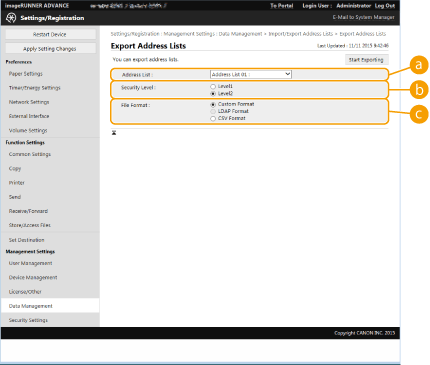  [Address Lists] [Address Lists]Välj de adresslistor som ska exporteras. Observera att efter att adresslistorna har sparats, återgår namnen på adresslistorna till fabriksinställningarna.  [Security Level] [Security Level]Du kan ange säkerhetsnivån om [Custom Format] har valts i [File Format]. Om [Level 1] har valts, kan du importera till alla Canon flerfunktionsskrivare. Om [Level 2] har valts, krypteras lösenordet för adresslistedata med en mer säker metod än [Level 1]. Men data kan då endast importeras till modeller som har stöd för inställningen [Level 2] (modeller på vilka inställningen [Security Level] visas).  [File Format] [File Format]Välj filformatet för data som ska exporteras. Välj [Custom Format] om du vill importera all information som registrerats i adresslistor till en annan Canon flerfunktionsskrivare, eller välj [LDAP Format] eller [CSV Format] om filen ska användas av ett datorprogram. Observera att om [LDAP Format] har valts, sparas endast e-postadresser och faxnummer. För att ställa in lösenord för exporterade data Ställ in <Inkludera lösenord vid export av adressbok> till <På> (<Inkludera lösenord vid export av adressbok>). Om den här inställningen konfigureras, visas alternativen för att ange lösenord på skärmen [Export Address Lists]. Om ett lösenord har ställts in, kan bara data importeras om rätt lösenord anges. För att redigera data exporterade i CSV-format Information om varje kolumn i adressboken finns i Address Book-objekt. Data kanske inte kan importeras korrekt vid import till en gammal version av maskinen. |
4
Klicka på [Start Exporting].
5
Följ anvisningarna på skärmen för att ange var data ska sparas.
Importerar inställningar individuellt
1
Starta Remote UI (Fjärranvändargränssnittet). Starta Remote UI (Fjärranvändargränssnittet)
2
Klicka på [Settings/Registration] på portalsidan. Remote UI (Fjärranvändargränssnittet) skärm
3
Klicka på [Data Management] och välj de inställningar du vill importera.
Vid import av adresslistor
1 | Klicka på [Address Lists] i [Import/Export Individually]. |
2 | Klicka på [Import...]. Om sidan för att ange en PIN-kod visas, ange PIN-koden och klicka på [OK]. |
3 | Konfigurera de inställningar som behövs. 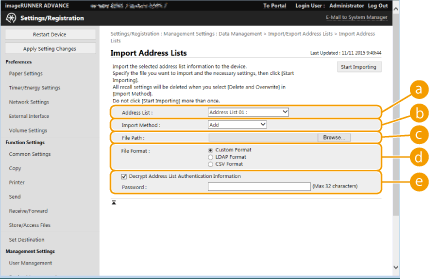 [Address Lists] [Address Lists]Välj den adresslista som är importmottagare. [Import Method]Välj [Add] om du vill lägga till importerade mottagare utan att radera den aktuella adresslistan, eller välj [Delete and Overwrite] om du vill ta bort den aktuella adresslistan och skriva över data med de importerade mottagarna. [File Path]Klicka på [Browse...] och ange vilken fil som ska importeras.  [File Format] [File Format]Välj filformatet för data som ska importeras. Välj [Custom Format] för filer i det dedikerade formatet för Canon flerfunktionsskrivare (*.abk), välj [LDAP Format] för filer i LDAP-format (*.ldif), eller välj [CSV Format] för filer i CSV-format (*.csv).  [Decrypt Address List Authentication Information] [Decrypt Address List Authentication Information]När du importerar krypterade filer markerar du kryssrutan och anger samma lösenord som angavs när inställningsdata exporterades. |
4
Klicka på [Start Importing]  [OK].
[OK].
[OK].Maskinen kan behöva startas om beroende på inställningarna du vill importera. Starta om maskinen