Елементи, показвани в екрана <Начало>
В този раздел са описани елементите, показвани в екрана <Начало>.
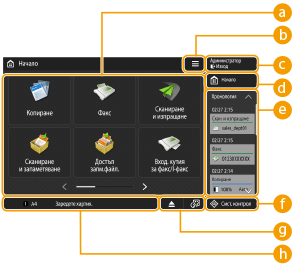
 Бутони за функции
Тези бутони ви позволяват да отворите екраните с основни функции, като например "Копиране" и "Сканиране и изпращане".
Когато сте регистрирали често използвани настройки и дестинации като <Персонално>/<Споделено>, те се добавят като бутони.

Когато натиснете и задържите бутон, настройките, свързани с бутона, ще се покажат.


Този бутон ви позволява да персонализирате и управлявате екрана <Начало>. Можете също да изведете менюто, като натиснете и задържите фона.
Персонализирането на екрана <Начало> ви позволява да промените фона и размера на бутоните. Настройките за управление ви позволяват да покажете/скриете хронологията и т.н. Персонализиране на екрана <Начало>
Персонализирането на екрана <Начало> ви позволява да промените фона и размера на бутоните. Настройките за управление ви позволяват да покажете/скриете хронологията и т.н. Персонализиране на екрана <Начало>
Можете също да изведете <Menu>, като натиснете и задържите фона на екрана <Начало>.
 <Вход>/<Изход>
Можете да влезете/излезете, като натиснете този бутон. Вход в системата на машината
 <Начало>
Можете да изведете екрана <Начало>, като натиснете този бутона.
 <Хронология>
Хронологията е удобна функция за повторно използване на същите настройки и дестинации за функциите "Копиране", "Сканиране и изпращане" и т.н. Използваните настройки се добавят автоматично към хронологията и могат да бъдат натиснати за извикване на същите настройки.
Хронологията показва настройките за следните функции:
Копиране
Факс
Сканиране и изпращане
Сканиране и запаметяване (освен при записване в запаметяващ носител)
Хронологията запазва последните 10 задачи в хронологичен ред. По-старите задачи се изтриват от хронологията. Когато задачата преди последната се използва отново, редът на най-горните две задачи се променя, но броят на задачите в хронологията остава същият. Но ако настройките бъдат променени, след като са извикани отново, те се считат за нови настройки.
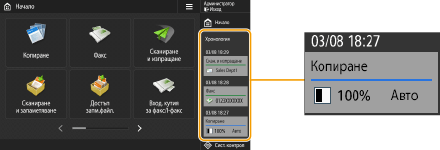
За да изтриете автоматично добавена история или да запазите настройките на тази история в екрана <Начало> като личен/споделен бутон, натиснете и задръжте историята. Не можете обаче да зададете <Извежд.екран за потвърждение при повторно повикване> и <Стартиране на Операция за извикване (Операцията се стартира при натискане на бутона)>, когато регистрирате личен/споделен бутон от хронологията. Регистриране на лични/споделени бутони
За информация относно иконите и елементите, показвани в хронологията, вижте Елементи, показвани в хронологията.
Когато <Ограничав. повторно изпращ. от регистър> е с настройка <Вкл.>, историята на "Факс" и "Сканиране и изпращане" не се запазва в хронологията.
Хронология може да бъде показана за всеки влязъл потребител. Освен това може да бъде показана споделена хронология за неудостоверени потребители, потребители гости и т.н. Променете настройките за <Разреши потр. без автент. да използват хронология> и <Разреши вс. потреб. с вход да използва хронолог.> според нуждите си. Персонализиране на екрана <Начало>
Хронологията за потребителите, които не използват удостоверяване, като неудостоверени потребители и потребители гости, се запазва, когато <Настр.за бързо стартиране за захранването> е с настройка <Вкл.> и се извърши бързо стартиране. Ако захранването се изключи, когато <Настр.за бързо стартиране за захранването> е с настройка <Изкл.> или не може да се извърши бързо стартиране, хронологията за потребителите, които не използват удостоверяване, като неудостоверени потребители или потребители гости, се изтрива.
Хронологията на влезлите потребители може да се споделя между няколко устройства чрез синхронизиране на персонализирани данни. Списък на елементите, които могат да се персонализират
Паролите по-долу могат да бъдат включени в хронологията за всеки влязъл потребител.
Пароли за влизане в целеви файлови сървъри за Сканиране и изпращане
Пароли за шифроване за Сканиране и запаметяване (<Нужна е парола за отваряне на документа.> и <Нужна е парола за промяна на достъп.>)
Дали паролата да се включва в хронологията за влезлия потребител, може да се промени в <Забран. кеширане парола за автентикация>. Въпреки това паролата в <Парола> за факс функцията се запазва в хронологията независимо от настройката на <Забран. кеширане парола за автентикация>.
Паролата не се запазва в хронологията за неудостоверените потребители или потребителите гости независимо от настройката на <Забран. кеширане парола за автентикация>. Въпреки това, ако паролата в <Парола> за факс функцията е зададена, тя не се показва в хронологията.
Ако <Управл. на кодове за достъп до Адр. книга> е с настройка <Вкл.>, регистърът на изпратените задачи ("Факс" и "Сканиране и изпращане") за неудостоверени потребители и потребители гости не се показва в хронологията.
Хронологията не може да се импортира/експортира. Импортиране/експортиране на данни за настройки
 <Сист. контрол>
Можете да проверите състоянието на отпечатване, състоянието на изпращане/получаване на факс, историята на използване и т.н. Освен това ви позволява да проверите оставащото количество на хартията и тонера, състоянието на грешка и т.н. Използване на сензорния дисплей
 Зона за показване на бутоните
В зависимост от режима и състоянието на използване на машината, се появяват следните три типа бутони от ляво надясно. Имайте предвид, че показаните бутони се различават в зависимост от модела ви и инсталираните опции.
Бутон за изваждане на USB памет
 : Екран за потвърждаване на изваждането на запаметяващ носител
Бутон към процедурата за възстановяване/смяна/снабдяване
 : Екран на процедурата за възстановяване от засядане на хартия
 : Екран на процедурата за възстановяване от засядане на телчета за телбод или екран на процедурата за смяна на касетата с телчета за телбод
 : Екран на процедурата за смяна на тонер касетата
 : Екран на процедурата за смяна на контейнера за отработен тонер
 : Екран на процедурата за отстраняване на отпадъци от телбод/перфориране/изрязване
 : Екран на процедурата за смяна на резервна част
Бутон <Превкл. Език/Клавиатура>
 : Екран за превключване на езика на дисплея/клавиатурата
 Зона за показване на състоянието
Състоянието на машината, процесите, които се изпълняват в момента, грешките и т.н. се показват посредством съобщения и икони. Контрамерки при всяко от съобщенията за грешка