
Използване на Google Cloud Print
Google Cloud Print е услуга, която дава възможност на потребители с акаунт в Google да отпечатват от смартфони, таблети, компютри и други устройства, свързани с интернет, чрез приложения, които поддържат Google Cloud Print. За разлика от обикновеното отпечатване от компютър, тук не се изисква драйвер за принтер.
|
Изисква се среда, в която можете да се свържете с интернет, когато регистрирате машината и когато отпечатвате чрез Google Cloud Print. Освен това на клиента се начисляват всички такси за връзка с интернет. Услугата Google Cloud Print може да не е достъпна в зависимост от вашата държава или регион. Google Cloud Print не поддържа отпечатване от IPv6 адрес. Ако <Каб. LAN + безжич. LAN> е избрано в <Избор на интерфейс>, при директно свързване към машината с използване на безжична LAN мрежа може да се извършва само локален печат. <Избор на интерфейс> |
 |
За използване на Google Cloud Print.е необходим акаунт в Google Ако нямате акаунт в Google, създайте си такъв в уеб сайта на Google. |
Проверка на настройките на устройството
Проверете посочените по-долу неща, преди да конфигурирате отпечатване в облака.
Уверете се, че IPv4 адресът е зададен за машината и че машината може да комуникира с компютри в мрежата.
Уверете се, че настройките за дата/час и времева зона са правилни. Настройване на датата/часа
Ако е зададено управление чрез кодове на отдели, проверете дали можете да отпечатвате от компютър, без да въвеждате код на отдел или PIN код. Използване на кодове на отдели за управление на печатане или отдалечено сканиране през компютър
Регистриране на машината с Google Cloud Print
Регистрирането на машината с Google Cloud Print ви позволява да отпечатвате от всякъде с помощта на услугата.
1
Стартирайте Remote UI (Потребителски интерфейс за отдалечено управление) и влезте като администратор. Стартиране на Remote UI (Потребителски интерфейс за отдалечено управление)
2
Щракнете върху [Settings/Registration].
3
Щракнете върху [Network Settings]  [Google Cloud Print Settings].
[Google Cloud Print Settings].4
Щракнете върху [Edit...] за [Basic Settings].
5
Поставете отметка в квадратчето [Use Google Cloud Print] [OK].
[OK].6
Щракнете върху [Register...] в [Registration Status].
Повторно регистриране на машината
За да регистрирате повторно машината, изтрийте първата регистрация, преди да я регистрирате отново.
7
Щракнете върху URL връзката, показана за [URL for Registration].
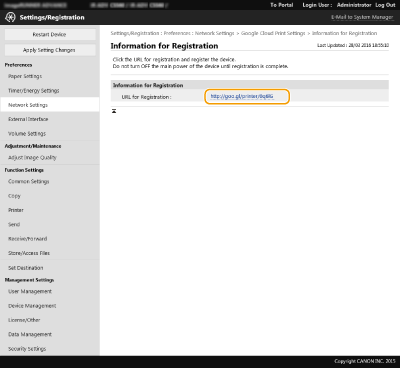
8
Изпълнете инструкциите на екрана, за да регистрирате устройството.
Вече можете да отпечатвате от приложения, които поддържат Google Cloud Print, като например Google Chrome™.
За информация относно най-новите приложения, които поддържат Google Cloud Print, прегледайте началната страница на Google Cloud Print.
|
Регистриране от мобилно устройство или Google ChromeМожете да регистрирате машината от мобилно устройство или от Google Chrome. Преди регистрацията да завърши,на дисплея на машината ще се появи следният екран за потвърждаване. Натиснете <Да>, за да завършите регистрацията. 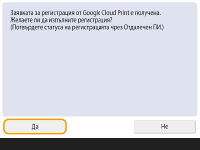 За информация относно методите на регистриране вижте ръководството за вашето устройство или началната страница на Google Cloud Print. |