Diğer Cihazlardaki Dosyalar ve Klasörlerle Çalışma
Başka bir Canon çok fonksiyonlu yazıcının Gelişmiş Alan bölümünde veya bir Windows sunucuda, dosyaları kontrol etme ve silme gibi, uzak işlemleri gerçekleştirmek için makineyi kullanabilirsiniz.
1
<Saklanan Dosylr Erşm> seçeneğine basın. <Ana Menü> Ekranı
2
<Ağ> seçeneğine basın.
3
Erişmek istediğiniz cihazı seçin.
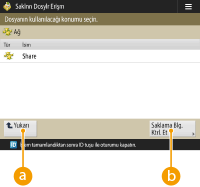
 <Yukarı>
Mevcut olandan bir üst seviyeye geçmek için basın.
 <Saklama Blg. Ktrl. Et>
Bir cihaz seçip <Detaylar> seçeneğine bastığınızda, cihaz hakkındaki ayrıntılı bilgileri (protokol / yol) kontrol edebilirsiniz.

Hedef olarak bir kişisel klasör de kullanabilirsiniz. Kişisel klasör ayarları hakkında bilgi için bkz. Kişisel Klasörleri Yapılandırma.
4
Dosyalara ve klasörlere işlem yapın.
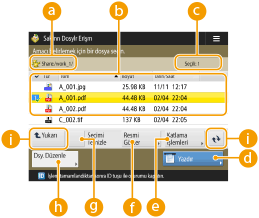 Görüntülenen mevcut konum dosya ve klasörlerinin kaydedildiği konumu (yeri) gösterir.Kayıtlı dosya ve klasörler
Dosya veya klasörlerin seçilip seçilmediğini ve dosya tipi, adları, dosya boyutları ve kaydetme tarihlerini / saatlerini belirten simgeler gösterir.
Dosya ve klasörleri artan ( ) veya azalan (
 ) sırayla ada veya tarihe/saate göre sıralamak için <İsim> ya da <Tarih/Saat> seçeneğine basın.
) veya azalan () sırayla ada veya tarihe/saate göre sıralamak için <İsim> ya da <Tarih/Saat> seçeneğine basın.Kişisel kimlik doğrulama yönetimi ile oturum açarsanız, son kullanılan sıralama koşulu korunur. Kişiselleştirilebilen Öğelerin Listesi
Dosyalar seçildiğinde, dosyaları seçtiğiniz sırada numaralı simgeler görüntülenir. Aynı anda birden fazla dosya yazdırıyorsanız, bunlar bu sırayla yazdırılır.
Paylaşılan Alanda, “folder” adlı bir klasör oluşturulur.
 Seçili dosya sayısı
Seçimdeki dosya sayısını gösterir.
 <Yazdır>
Dosyaları yazdırır. Diğer Cihazlardaki Dosyaları Yazdırma
 <Katlama İşlemleri>
Klasör oluşturmak için basın.
 <Resmi Göster>
Bir dosyanın önizleme görüntüsünü gösterir. Önizleme görüntüsünü kontrol ettikten sonra da yazdırabilirsiniz.
 <Seçimi Temizle> Seçimindeki tüm dosyaların seçimini kaldırır.
 <Dsy. Düzenle>
Dosya eklemek veya seçili dosyanın ayrıntılarını görüntülemek, bunu silmek veya yeniden adlandırmak için menüyü görüntülemek üzere basın.
 Ekran geçiş düğmesi
Mevcut olandan bir üst seviyeye geçmek için <Yukarı> düğmesine basın. Görüntülenen ekranın içeriklerini güncellemek için  seçeneğine basın.
seçeneğine basın. Bir dosya adını değiştirmek için
1 | Bir dosya seçin ve <Dsy. Düzenle>  <Dosya Adını Değiştir> seçeneğine basın. <Dosya Adını Değiştir> seçeneğine basın. |
2 | Dosya adını girin ve <Tamm> seçeneğine basın. |
Bir dosyanın önizleme görüntüsünü görüntülemek için
1 | Bir dosya seçin ve <Resmi Göster> seçeneğine basın. |
2 | Önizleme görüntüsünü kontrol ettikten sonra <Geri> seçeneğine basın. Dosyayı yazdırmak için <Yazdır> seçeneğine basın. |
Bir dosya hakkındaki ayrıntılı bilgileri görüntülemek için
1 | Bir dosya seçin ve <Dsy. Düzenle> <Detaylar> seçeneğine basın. |
2 | Ayrıntılı bilgileri kontrol ettikten sonra <Tamm> seçeneğine basın. |
Bir dosyayı silmek için
1 | Bir dosya seçin ve <Dsy. Düzenle> <Sil> seçeneğine basın. |
2 | <Evet> seçeneğine basın. |
Tek seferde en fazla 32 dosya seçip silebilirsiniz.
Belgeleri taramak ve kaydetmek için
1 | Orijinali ayarlayın. Orijinalleri Yerleştirme |
2 | <Dsy. Düzenle> <Dosya Ekle (Tara ve Sakla)> seçeneğine basın. |
3 | Tarama ayarlarını gerektiği gibi belirleyin ve [  ] seçeneğine basın. ] seçeneğine basın.Tarama ayarları için bkz. Ayar Ekranı ve Kaydetmeye İlişkin Tarama İşlemleri. |
Klasör oluşturmak için
1 | <Katlama İşlemleri> seçeneğine basın. |
2 | <Klasörü Değiştir> seçeneğine basın. |
3 | Klasör adını girin ve <Tamm> seçeneğine basın. |
4 | <Tamm> seçeneğine basın. |
Bir klasör hakkındaki ayrıntılı bilgileri görüntülemek için
1 | Ayrıntılı bilgilerini kontrol etmek istediğiniz klasörü görüntüleyin ve Katlama İşlemleri seçeneğine basın. |
2 | Bir klasör seçin ve <Detaylar> seçeneğine basın. |
3 | Ayrıntılı bilgileri kontrol ettikten sonra <Tamm> seçeneğine basın. |