Classificació d'impressions
Podeu seleccionar els modes d'acabat per classificar els dissenys d'impressió de diferents maneres, ja sigui per pàgines o per jocs d'impressions.
Per obtenir informació sobre els productes opcionals necessaris per utilitzar aquesta funció, vegeu ""Productes opcionals necessaris per a cada funció".".
IMPORTANT |
Assegureu-vos que establiu correctament el tipus de paper. El fet de no configurar correctament el tipus de paper pot afectar negativament la qualitat de la imatge. A més, es pot embrutar la unitat de fixació o es pot encallar el paper, i pot resultar necessari reparar-la. Els modes d'acabat no es poden establir si seleccioneu mida personalitzada, sobres, transparències/pel·lícula transparent, vitel·les o etiquetes. Seleccioneu [Translúcid (acabat bé)] a <Color> per al tipus de paper personalitzat si després voleu processar pel·lícula translúcida. Recordeu que, depenent de l'estat de la pel·lícula translúcida, l'equip la podria reconèixer com a pel·lícula transparent i el paper es podria encallar. (Vegeu "Canvi del color".) |
Especificació del mode Acabat
1.
Premeu  → [Fitxers desats].
→ [Fitxers desats]. 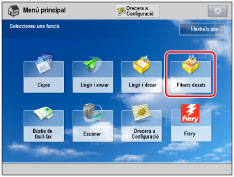
2.
Seleccioneu la bústia que vulgueu → seleccioneu el fitxer que vulgueu → premeu [Imprimir].

3.
Premeu [Canviar opc. d'impressió] → [Acabat].

Per canviar l'origen del paper, vegeu "Selecció de paper".
4.
Seleccioneu la destinació de sortida → premeu [Següent].
Aquesta pantalla només es mostra quan la unitat d'acabat i l'High Capacity Stacker-H estan instal·lats.
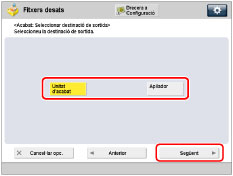
Si no es mostra aquesta pantalla, aneu el pas 5.
Si seleccioneu [Unitat d'acabat], aneu al pas 5.
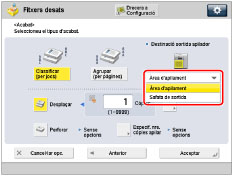
Si seleccioneu [Apilador] seleccioneu la destinació de sortida a la llista desplegable.
NOTA |
Si seleccioneu [Apilador], podeu canviar la destinació de sortida per a cada treball a [Àrea d'apilament] o [Safata de sortida]. |
5.
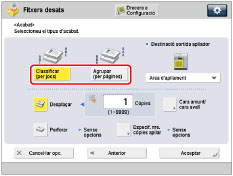
Establiu el mode d'acabat que voleu.
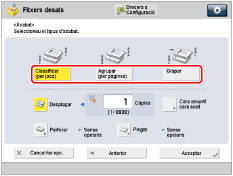 |  |
Quan s'ha establert la unitat d'acabat com a destinació de sortida | Quan s'ha establert l'àrea d'apilament de l'apilador com a destinació de sortida |
Seleccioneu [Classificar (per jocs)], [Agrupar (per pàgines)] o [Grapar].
Ordre de les pàgines (Classificar):
Quan feu diverses còpies d'un mateix fitxer, podeu classificar les impressions en diversos grups.
Exemple: Tres impressions de cada pàgina classificades segons l'ordre de les pàgines
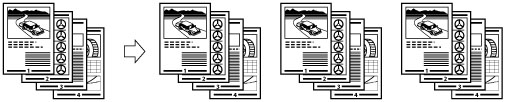
Premeu [Classificar (per jocs)] → [Bé].
Mateixes pàgines (Agrupar):
Quan feu diverses còpies d'un mateix fitxer, podeu agrupar-les per pàgines.
Exemple: Tres impressions de cada pàgina agrupades per pàgines
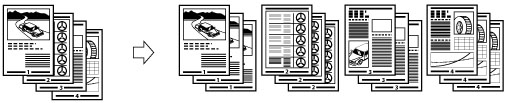
Premeu [Agrupar (per pàgines)] → [Bé].
Ordre de les pàgines (Grapar):
Quan feu diverses còpies d'un mateix fitxer, podeu grapar les impressions per separat.
Si seleccioneu [Cantonada]:
Les impressions es graparan en un sol punt.
Si seleccioneu [Doble]:
Les impressions es graparan en dos punts, al cantó esquerre i al cantó dret.
Si seleccioneu [Grapar quadern]:
Les impressions es graparan en dos punts al llarg de la posició de grapat de quaderns.
Premeu [Grapar] → [Següent].
Seleccioneu el tipus i la posició de grapat → premeu [Bé].
Si seleccioneu [Grapar quadern], podeu especificar les opcions següents:
Selecció del paper
Premeu [Canviar] per a <Selecció paper> → seleccioneu l'origen del paper → premeu [Bé].
Retall de les vores del quadern
Quan estan instal·lades la Booklet Trimmer-F i la Two-Knife Booklet Trimmer-A a la Saddle Finisher-AN:
Premeu [Retallar] → seleccioneu [Especificar per mida d'acabat] o [Especificar per ampl. retallada] → seleccioneu [Retallada vertical] o [Retallada 3 vores] → especifiqueu la mida d'acabat o l'amplada de retallada que vulgueu → premeu [OK] → [Bé].
Quan només està instal·lada la Booklet Trimmer-F a la Saddle Finisher-AN:
Premeu [Retallar].
Ajust de la posició de retallada
Quan estan instal·lades la Booklet Trimmer-F i la Two-Knife Booklet Trimmer-A a la Saddle Finisher-AN:
Premeu [Retallar] → [Ajustar pos. de retallada] → ajusteu la posició de retallada amb [-] o [+] → premeu [OK] → [Bé].
Quan només està instal·lada la Booklet Trimmer-F a la Saddle Finisher-AN:
Premeu [Ajustar] → [Ajustar am- plada retall.] → especifiqueu l'amplada de retallada → premeu [Bé] → [Tancar].
Ajust de la força de la premsa de quaderns
Premeu [Premsa quaderns] → ajusteu la força de la premsa de quaderns → premeu [Bé].
Addició d'una portada
Premeu [Afegir portada] → seleccioneu si voleu imprimir a la portada → premeu [Bé].
Si alimenteu paper de portada des de la Document Insertion Unit-N, seleccioneu [Deixar en blanc].
Canvi de la posició de grapat de quadern
Quan estan instal·lades la Booklet Trimmer-F i la Two-Knife Booklet Trimmer-A a la Saddle Finisher-AN:
Premeu [Canviar pos. grapat/plec] → seleccioneu la mida del paper → ajusteu la posició de grapat de quadern mitjançant [-] o [+] → premeu [Bé] → [Tancar].
Quan només està instal·lada la Booklet Trimmer-F a la Saddle Finisher-AN:
Premeu [Ajustar] → [Canviar pos. grapat/plec] → seleccioneu la mida del paper → ajusteu la posició de grapat de quadern mitjançant [-] o [+] → premeu [Bé] → [Tancar].
IMPORTANT |
El paper utilitzat per a la pàgina de portada ha de tenir la mateixa mida que el paper que s'utilitza per al document principal. Si carregueu paper preimprès per utilitzar-lo com a pàgina de portada a la unitat d'inserció, carregueu-lo amb l'anvers cap amunt. A continuació es mostra el gramatge de paper que podeu utilitzar quan la Saddle Finisher-AN està instal·lada. Per a la portada i el document principal: 60 g/m2 a 300 g/m2 (16 lb bond a 110 lb cover) Només podeu establir el mode [Grapar quadern] si s'ha establert la Impressió a doble cara. La precisió dels plecs que es fan en el mode Grapar quadern varia en funció del tipus de paper i el nombre de fulls. El mode Retallar es pot establir si la Booklet Trimmer-F o la Two-Knife Booklet Trimmer-A estan instal·lades a la Saddle Finisher-AN. |
Altres modes compatibles amb l'acabat
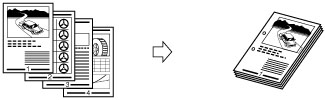
Perforar
La màquina realitza dues o més perforacions als fulls.
NOTA |
El nombre de perforacions que es poden fer varia en funció del tipus d'unitat perforadora de la unitat d'acabat instal·lada. |
Plegar
Les còpies es dipositen segons el que es descriu a continuació.
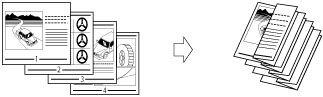
Plec Z
L'equip plega en Z el paper de mida A3 o A4R en mida A4 o A5, respectivament.
IMPORTANT |
Si especifiqueu el mode Plegar amb el mode Grapar, i el nombre de fulls plegats és superior a 10, es classifiquen les impressions, però no es grapen. |
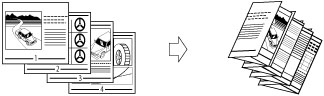
Plec C
El paper de mida A4R es plega tres cops, en forma de C.
IMPORTANT |
Si voleu que la cara impresa del paper es plegui cap a dins, seleccioneu [Cara amunt (ordre inver.)] per a [Cara amunt/ cara avall]. |
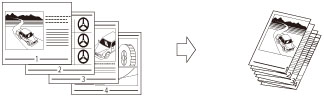
Plec central
L'equip plega el paper A4R a una mida A5.
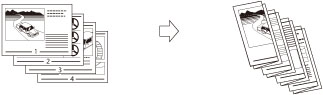
Plec Z acordió
El paper de mida A4R es plega cap a fora tres cops.
IMPORTANT |
Si voleu que la cara impresa del paper es plegui cap a dins, seleccioneu [Cara amunt (ordre inver.)] per a [Cara amunt/ cara avall]. |
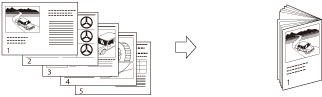
Plec quadern
Si la Saddle Finisher-AN està instal·lada, es poden plegar en quadern un màxim de cinc fulls i, a continuació, dipositar-los.
IMPORTANT |
El mode Grapar quadern només es pot establir si s'ha establert l'opció Impressió a doble cara. Si la Saddle Finisher-AN està instal·lada, es poden plegar en quadern les mides de paper següents: 330 mm x 483 mm, 305 mm x 457 mm, 320 mm x 450 mm (SRA3), A3, B4, A4R, 13" x 19", 12" x 18", 12 5/8" x 17 11/16", 11" x 17", LGL, LTRR, o mida personalitzada (des de 210 mm x 279,4 mm fins a 330,2 mm x 487,7 mm (des de 8 1/4" x 11" fins a 13" x 19 1/4")) |
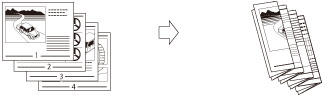
Plec doble paral·lel
El paper de mida A4R es plega cap a fora quatre cops.
NOTA |
Si voleu que la cara impresa del paper es plegui cap a dins, seleccioneu [Cara amunt (ordre inver.)] per a [Cara amunt/ cara avall]. |
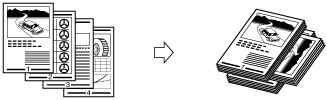
Girar 90 graus
Si les impressions empren la mateixa mida de paper, els fulls es classifiquen automàticament en jocs disposats per ordre de pàgines. Aquests jocs s'imprimeixen en direccions alternatives, com s'indica a continuació:
IMPORTANT |
Només podeu establir [Girar 90 graus] en els casos següents: Si l'opció de mida de paper seleccionada a la pantalla de selecció de la mida del paper és [Auto] Si la mida del paper compatible amb l'opció Girar 90 graus està carregat en direcció vertical i horitzontal Si l'opció [Activar/Desactivar selecció auto de calaix] per a l'origen del paper seleccionat està activada (Vegeu "Activació de la selecció auto de calaix".) Si no hi ha paper que es pugui girar, les impressions es classificaran. |
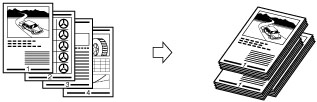
Desplaçar
Si establiu [Desplaçar], podeu especificar el nombre de jocs d'impressions que cal desplaçar. Les impressions es desplacen verticalment una mica a la safata de sortida, com s'indica a continuació.
Cara amunt/cara avall
Podeu especificar si els fulls impresos han de sortir amb l'anvers cap amunt o cap avall: premeu [Cara amunt/cara avall] i seleccioneu una de les opcions següents:
[Auto]: | Si imprimiu un original d'una sola cara, els fulls impresos surten amb l'anvers cap amunt. D'altra manera, els fulls impresos es dipositen amb l'anvers cap avall. |
[Cara avall (ordre normal)]: | Els fulls impresos es dipositen sempre amb l'anvers cap avall. |
[Cara amunt (ordre invers)]: | Els fulls impresos es dipositen sempre amb l'anvers cap amunt. |
Retallar
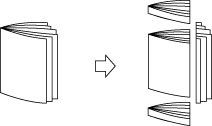
Quan estan instal·lades la Booklet Trimmer-F i la Two-Knife Booklet Trimmer-A:
L'equip retalla les vores davanteres i la superior/inferior de les impressions en el mode Grapar quadern.
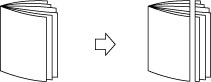
Quan només està instal·lada la Booklet Trimmer-F:
L'equip retalla les vores davanteres de les impressions en el mode Grapar quadern.
IMPORTANT |
Només podreu establir [Retallar] si seleccioneu [Grapar quadern]. |
NOTA |
Si tant la Booklet Trimmer-F com la Two-Knife Booklet Trimmer-A estan instal·lades, podeu seleccionar la retallada de les vores davanteres individualment. |
Premsa quaderns
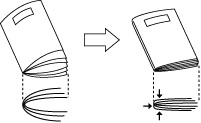
Aquest mode us permet comprimir el llom d'un quadern grapat.
IMPORTANT |
El mode Premsa quaderns s'estableix automàticament quan seleccioneu [Grapar quadern]. |
NOTA |
Per assegurar-vos que l'opció [Premsa quaderns] sigui efectiva, heu de grapar en quadern més de nou fulls de paper (inclosa una portada). |
Especificar nombre còpies per apilar
Podeu especificar el nombre de jocs d'impressió que cal apilar a l'apilador.
IMPORTANT |
Només podreu establir [Especif. nre. còpies apilar] si seleccioneu [Àrea d'apilament] a <Destinació sortida apilador>. |
Funcions d'acabat disponibles amb cada unitat diferent
 : Disponible
-: No disponible
Unitat opcional | Classificar (per jocs) | Agrupar (per pàgines) | Desplaçar | Girar 90 graus | Grapar | Perforar | Perforació múltiple | ||
Cantonada | Doble | Grapar quadern | |||||||
Finisher-AN | | | | - | | | - | - | - |
Finisher-AN i unitat Perforadora | | | *1 | - | | | - | *1 | - |
Finisher-AN, Multi Function Professional Puncher-B | | | *1 | - | | | - | *1 | *1 |
Finisher-AN i Paper Folding Unit-J | | | | - | | | - | - | - |
Saddle Finisher-AN | | | | - | | | | - | - |
Saddle Finisher-AN i unitat Perforadora | | | *1 | - | | | | *1 | - |
Saddle Finisher-AN, Multi Function Professional Puncher-B | | | *1 | - | | | | *1 | *1 |
Saddle Finisher-AN i Paper Folding Unit-J | | | | - | | | | - | - |
Saddle Finisher-AN i Booklet Trimmer-F | | | | - | | | | - | - |
Saddle Finisher-AN, Booklet Trimmer-F i Two-Knife Booklet Trimmer-A | | | | - | | | | - | - |
High Capacity Stacker-H | | | *2 | - | - | - | - | - | - |
Unitat opcional | Plegar | Retallar | Cara amunt/cara avall | Premsa quaderns | ||
Plec quadern | Plec Z, Plec C, Plec central, Plec Z acordió, Plec doble paral·lel | Vores davanteres del quadern | Part superior/inferior del quadern | |||
Finisher-AN | - | - | - | - | | - |
Finisher-AN i unitat Perforadora | - | - | - | - | | - |
Finisher-AN, Multi Function Professional Puncher-B | - | - | - | - | | - |
Finisher-AN i Paper Folding Unit-J | - | | - | - | | - |
Saddle Finisher-AN | | - | - | - | | |
Saddle Finisher-AN i unitat Perforadora | | - | - | - | | |
Saddle Finisher-AN, Multi Function Professional Puncher-B | | - | - | - | | |
Saddle Finisher-AN i Paper Folding Unit-J | | | - | - | | |
Saddle Finisher-AN i Booklet Trimmer-F | | - | | - | | |
Saddle Finisher-AN, Booklet Trimmer-F i Two-Knife Booklet Trimmer-A | | | | | | |
High Capacity Stacker-H | - | - | - | - | | - |
*1 Quan utilitzeu modes de paper personalitzades i tant el mode Perforar com el mode Desplaçar estan establerts, pot ser que la vora del paper es corbi o s'arrugui. En aquest cas, heu de desactivar el mode Desplaçar.
*2 Aquest mode només està disponible si establiu la destinació de sortida com a [Àrea d'apilament] de l'apilador.
Nombre màxim de fulls que es poden grapar
El nombre màxim de fulls que es poden grapar difereix en funció de la mida del paper.
Quan la Finisher-AN o la Saddle Finisher-AN està instal·lada
Mida de paper | Cantonada | Doble | Grapar quadern* |
330 x 483 mm | - | - | 25 fulls |
305 x 457 mm | - | - | 25 fulls |
SRA3 | - | - | 25 fulls |
A3 | 50 fulls | 50 fulls | 25 fulls |
A4R | 50 fulls | 50 fulls | 25 fulls |
A4 | 100 fulls | 100 fulls | - |
A5R | - | - | - |
A5 | - | - | - |
* Només podeu establir Grapar quadern si hi la Saddle Finisher-AN instal·lada.
NOTA |
Per a més informació sobre l'orientació de l'original i del paper a l'hora de grapar les impressions, vegeu "Relació entre l'orientació original i l'orientació del paper". |
IMPORTANT |
Si establiu el mode Grapar, Perforar o Plegar, la cara del paper que s'imprimeix sempre sortirà cara avall. |
NOTA |
Per obtenir més informació sobre productes opcionals, vegeu els temes següents: Si s'ha establert [Acabat], les opcions seran les mateixes que quan s'hagi establert [Agrupar (per pàgines)]. Premeu [Detalls] per veure la informació detallada del paper seleccionat. |