Reserva de treballs
Podeu reservar treballs d'impressió fins i tot quan l'equip imprimeix o s'espera per processar un treball.
Podeu reservar treballs d'impressió en els casos següents:
Quan l'equip està esperant
Podeu especificar les opcions d'impressió mentre l'equip estigui en espera, directament després d'engegar-lo o després d'eliminar un encallament de paper. La impressió comença automàticament quan l'equip està preparat.
Quan l'equip està imprimint
Podeu especificar opcions d'impressió per a un nou treball mentre l'equip està imprimint. La impressió comença quan ha acabat el treball en curs.
NOTA |
Podeu reservar un treball d'impressió mentre l'equip està en espera en els casos següents: Des que s'engega l'equip fins que està preparat per imprimir Després d'eliminar un encallament de paper Directament després de tancar la tapa de la unitat principal o d'una unitat opcional, com una unitat d'acabat |
Flux d'impressions reservades
1.
Premeu  → [Fitxers desats].
→ [Fitxers desats].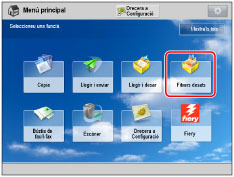
Si s'obra la pantalla emergent que indica que l'equip està imprimint o esperant per imprimir, premeu [Tancar].
2.
Seleccioneu la bústia que vulgueu → seleccioneu el fitxer que vulgueu → premeu [Imprimir].

3.
Premeu [Iniciar impressió].
Si voleu modificar les opcions d'impressió, especifiqueu-les → premeu [Iniciar impressió].
Si reserveu un treball d'impressió mentre l'equip està imprimint, la impressió s'iniciarà un cop finalitzat el treball en curs. Si supereu el nombre màxim de treballs que es poden reservar, seguiu les indicacions del missatge que apareixerà per tornar a processar l'operació.
NOTA |
Podeu especificar un màxim de sis treballs per reservar, inclòs el treball actual. Si seleccioneu set o més fitxer per imprimir alhora, s'obrirà la pantalla de confirmació. Aquest nombre no inclou els treballs d'impressió interromputs. Per a cada treball reservat, podeu establir diferents modes d'impressió i orígens de paper. Per a més informació sobre els tipus de paper, vegeu "Paper admès". Si la memòria del dispositiu és plena, no podreu reservar cap treball d'impressió. |