Còpia de seguretat de les dades desades
Podeu fer una còpia de seguretat de dades de bústia desades a l'equip en un disc dur USB (disc dur extern connectat mitjançant USB) o un servidor SMB. Les dades desades de les quals s'ha fet una còpia de seguretat d'aquesta manera es poden restaurar a l'equip.
Es pot fer una còpia de seguretat de les dades següents, que posteriorment es poden restaurar:
Opcions de bústia (noms, PIN i temps per a autoeliminació de bústies)
Opcions de bústia de fax (noms i PIN de bústia de fax)
Opcions de bústia de recepció en memòria (PIN)
Fitxers de Bústia/Bústia de fax/Bústia RX en memòria
Form for Superimpose Image
IMPORTANT |
Pot ser que costi una mica completar una operació de còpia de seguretat/restauració de dades. No apagueu l'alimentació principal de l'equip fins que l'operació hagi finalitzat. En cas contrari, l'equip pot funcionar de manera defectuosa. Si feu una còpia de seguretat de dades desades o les restaureu sense reiniciar l'equip després de canviar l'idioma que es mostra a la pantalla tàctil prement [Preferències] (Configuració) des del tauler de control de l'equip, pot ser que no es faci la còpia de seguretat de les dades o que les dades no es restaurin correctament. Podeu introduir fins a 128 caràcters per al nom de la carpeta d'ubicació de la còpia de seguretat per a les dades desades. Les dades de les quals s'ha fet una còpia de seguretat només es poden restaurar en aquest equip o en actualitzacions del mateix model. Es recomana connectar un disc dur USB al port USB que hi ha ubicat cap a la part posterior dreta de l'equip per fer una còpia de seguretat de les dades i restaurar-les. El disc dur USB que s'ha d'utilitzar per fer una còpia de seguretat de les dades i restaurar-les ha de complir les condicions següents: Formatat mitjançant FAT32 Capacitat de memòria no inferior a 32 GB després de formatar-lo Alimentació elèctrica externa (no alimentat per bus) Conté una carpeta amb el nom i el camí idèntics als de la ubicació de còpia de seguretat especificada Si connecteu més d'un disc dur USB compatible a l'equip, no podreu fer una còpia de seguretat de les dades/restaurar-les. Mentre es fa la còpia de seguretat al disc dur USB, pot ser que el rendiment de l'equip no sigui òptim, segons la capacitat restant del disc dur USB. La còpia de seguretat al disc dur USB pot costar una mica, segons la capacitat restant del disc dur USB. Restaureu les dades des de la ubicació on es va portar a terme la còpia de seguretat de les dades. Si la còpia de seguretat de les dades es va fer en un disc dur USB, només podeu restaurar les dades des d'un disc dur USB. Si la còpia de seguretat de les dades es va fer al servidor SMB, només podeu restaurar les dades des del servidor SMB. |
NOTA |
Per obtenir informació bàsica sobre les dades desades, vegeu "Llegir i desar" i "Fitxers desats". És recomanable que feu regularment còpies de seguretat de les dades importants. Assegureu-vos que no editeu ni elimineu dades de les quals s'hagi fet una còpia de seguretat. Si editeu dades de les quals s'hagi fet una còpia de seguretat, pot ser que no pugueu fer una còpia de seguretat de les dades o restaurar-les correctament. Per fer una còpia de seguretat de les dades o restaurar-les, cal iniciar sessió com a administrador. |
Configuració de la ubicació de còpia de seguretat per a les dades desades
Podeu especificar l'adreça, el nom d'usuari, la contrasenya i el camí del fitxer del disc dur USB i el servidor SMB utilitzat per fer la còpia de seguretat de les dades desades.
1.
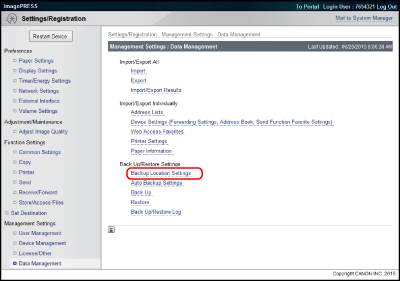
Feu clic a [Settings/Registration] → seleccioneu [Data Management] per a <Management Settings> → feu clic a [Backup Location Settings].
2.
Especifiqueu les opcions que vulgueu → feu clic a [OK].
A continuació s'indiquen els detalls de cada element.
<USB HDD Settings> | |
Camí de la carpeta: | Una cadena de caràcters que indica la ubicació de la carpeta. Especifiqueu on s'han de desar les dades de còpia de seguretat al disc dur USB. |
<SMB Server Settings> | |
Host IP Address: | El nom exclusiu utilitzat per identificar el servidor de fitxers a la xarxa. Introduïu l'adreça IP del servidor SMB per fer una còpia de seguretat de les dades de la bústia. Introduïu l'adreça IP del servidor SMB per fer una còpia de seguretat dels documents de la bústia en el format següent: \\Nom servidor\Nom de la carpeta compartida. |
User Name: | Introduïu el nom d'usuari del servidor SMB utilitzat per fer una còpia de seguretat de les dades de la bústia. |
Password: | Introduïu la contrasenya del servidor SMB utilitzat per fer una còpia de seguretat de les dades de la bústia. |
Confirm: | Torneu a introduir la contrasenya. Si el valor que introduïu aquí no coincideix amb l'introduït per a <Password>, apareixerà un quadre de diàleg d'error. |
Folder Path: | Una cadena de caràcters que indica la ubicació de la carpeta. Especifiqueu on s'han de desar les dades de còpia de seguretat al servidor SMB. |
Encrypt Backup Data: | Seleccioneu i introduïu una contrasenya per xifrar les dades de còpia de seguretat. |
NOTA |
Si no introduïu l'adreça IP de l'amfitrió, el nom d'usuari, la contrasenya i el camí del fitxer correctes, la còpia de seguretat no es portarà a terme. Per a l'adreça IP de l'amfitrió, podeu introduir un màxim de 128 caràcters. Per al nom d'usuari, podeu introduir un màxim de 128 caràcters. Per a la contrasenya, podeu introduir de 7 a 48 caràcters. Per al camí del fitxer, podeu introduir un màxim de 255 caràcters. Assegureu-vos que el nombre d'usuaris permès tingui valor establert superior o igual a "2" o "Màxim permès". Si el límit d'usuaris s'estableix per permetre només un usuari, les dades no es podran restaurar correctament. Si opteu per xifrar les dades de còpia de seguretat, pot ser que el procés de còpia de seguretat trigui més. |
Còpia de seguretat de les dades desades
Abans d'actualitzar el microprogramari de l'equip, podeu fer una còpia de seguretat de les dades desades a l'equip a la ubicació especificada a "Configuració de la ubicació de còpia de seguretat per a les dades desades".
Podeu fer una còpia de seguretat de dades desades en una carpeta de destinació un màxim de 100 vegades. Immediatament després de portar a terme la còpia de seguretat, marqueu [Back Up/Restore Log] a [Data Management].
Si el nombre de vegades és superior a 100, es mostrarà un error a [Result]. En aquest cas, canvieu la carpeta de destinació per a les còpies de seguretat.
Per comprovar el nombre de còpies de seguretat, seleccioneu [Data Management] → feu clic a [Restore] → [Display Backup Data].
Per portar a terme una còpia de seguretat, assegureu-vos que hi ha prou espai d'emmagatzematge. Abans de portar a terme una còpia de seguretat, comproveu la pantalla al pas 2 per veure si teniu prou espai.
1.
Feu clic a [Settings/Registration] → seleccioneu [Data Management] per a <Management Settings> → feu clic a [Back Up].
2.
Feu clic a [Execute].
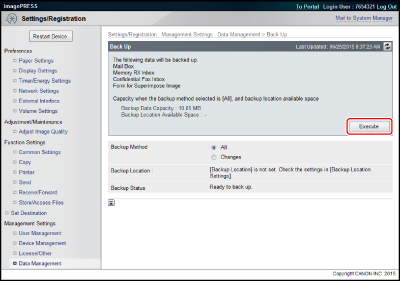
Podeu confirmar l'estat del procés de còpia de seguretat a <Backup Status>.
Seleccioneu [All] o [Changes] per a <Backup Method> [All] fa una còpia de seguretat de totes les dades desades. [Changes] només fa una còpia de seguretat de les dades actualitzades o afegides des de la darrera còpia de seguretat.
IMPORTANT |
Si apareix el missatge <A server error has occurred.>, pot ser que les opcions de xarxa de la carpeta de destinació per a les còpies de seguretat no siguin correctes. Per obtenir més informació, vegeu el manual de: imagePRESS Server. |
NOTA |
Si voleu programar una còpia de seguretat, feu clic a [Settings/Registration] → [Data Management] → [Auto Backup Settings]. Seleccioneu [Back Up All] o [Back Up Changes] i [Everyday] o [Specify Days] → introduïu el temps per portar a terme la còpia de seguretat. |
Restauració de les dades de còpia de seguretat
Podeu restaurar a l'equip dades desades de les quals s'hagi fet una còpia de seguretat en un servidor.
1.
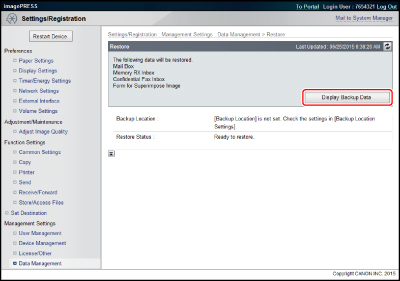
Feu clic a [Settings/Registration] → seleccioneu [Data Management] per a <Management Settings> → feu clic a [Restore].
2.
Feu clic a [Display Backup Data].
3.
Seleccioneu les dades de còpia de seguretat que vulgueu restaurar → feu clic a [Execute].
Les dades desades es restauraran després de reiniciar l'equip (apagar i tornar a engegar l'alimentació principal de l'equip).
NOTA |
Si voleu visualitzar el registre de còpia de seguretat/restauració, feu clic a [Settings/Registration] → [Data Management] → [Back Up/Restore Log]. Si voleu restaurar dades de còpia de seguretat xifrades, introduïu la mateixa contrasenya utilitzada en fer la còpia de seguretat de les dades. Segons les opcions de l'equip, pot ser que les dades de còpia de seguretat no es restaurin completament o que alguns documents s'imprimeixin automàticament. La restauració es porta a terme després que s'esborrin totes les dades desades a l'equip, o documents que s'estiguin enviant, rebent o desant. |