Desament d'informació d'opcions en un ordinador (Exportar individualment)
Desament d'una llista d'adreces
Podeu desar una llista d'adreces en un fitxer al vostre ordinador.
1.
Feu clic a [Settings/Registration] → seleccioneu [Data Management] per a <Management Settings>.
2.
Feu clic a [Address Lists] per a <Import/Export Individually> → [Export].
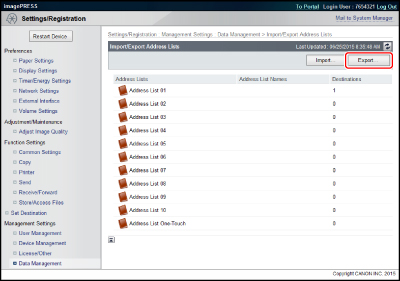
Si s'ha establert un PIN per a la llista d'adreces, apareix un quadre de diàleg per introduir el PIN. Introduïu el PIN de la llista d'adreces → feu clic a [OK].
3.
Seleccioneu la llista d'adreces i el format del fitxer.
A continuació s'indiquen els detalls de cada element.
Address List: | Seleccioneu la llista d'adreces que s'ha de desar en un fitxer. |
File Format: | Seleccioneu el format del fitxer que s'ha d'exportar. [Custom Format]: Seleccioneu aquesta opció si el fitxer s'ha d'importar en un altre equip Cànon. [LDAP Format]: Seleccioneu aquesta opció si una altra aplicació ha d'utilitzar el fitxer (p. ex., Microsoft Internet Explorer, Netscape Navigator, Microsoft Outlook, Eudora, etc.). Importeu aquest fitxer com a dades LDAP en aquestes aplicacions. |
Password: | Introduïu la contrasenya que s'ha d'utilitzar per xifrar la informació d'inici de sessió per a la llista d'adreces. |
Confirm: | Torneu a introduir la contrasenya. Si la contrasenya que introduïu aquí no coincideix amb la introduïda per a [Password], apareixerà un quadre de diàleg d'error. |
NOTA |
Si seleccioneu [LDAP Format], només es poden desar adreces de correu electrònic. Per desar tota la informació desada a la llista d'adreces, seleccioneu [Custom Format]. <Password> i <Confirm> es mostren si s'especifica l'opció següent: S'ha seleccionat [Settings/Registration] → [Set Destination] → [Address Book Export Settings] → [Including Password When Exporting Address Book]. |
4.
Feu clic a [Start Exporting].
5.
Al quadre de diàleg que apareix, especifiqueu la ubicació on s'ha de desar el fitxer → deseu el fitxer.
NOTA |
El nom de la llista d'adreces no s'exporta. |
Desament de les opcions del dispositiu
Podeu desar les opcions del dispositiu en un fitxer al vostre ordinador. La llibreta d'adreces també s'inclou a les opcions del dispositiu. Les opcions per a [Favorite Settings] també s'inclouen al fitxer d'opcions del dispositiu que exporteu des de l'equip.
1.
Feu clic a [Settings/Registration] → seleccioneu [Data Management] per a <Management Settings>.
2.
Feu clic a [Device Settings (Forwarding Settings, Address Book, Send Function Favorite Settings)] per a <Import/Export Individually> → [Export].
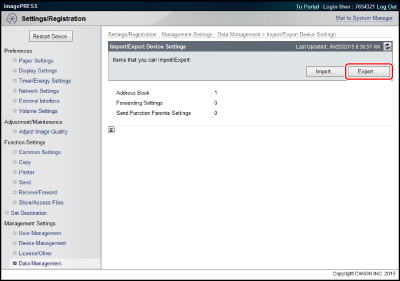
3.
Feu clic a [Start Exporting].
4.
Al quadre de diàleg que apareix, especifiqueu la ubicació on s'ha de desar el fitxer → deseu el fitxer.
L'extensió del fitxer desat és ".fim".
NOTA |
L'extensió de fitxer per a les opcions de dispositiu desades varia en funció del model de l'equip. Les opcions que es poden exportar també varien en funció de l'extensió del fitxer. |
Desament de les opcions de la impressora
Podeu desar les opcions de la impressora en un fitxer al vostre ordinador.
1.
Feu clic a [Settings/Registration] → seleccioneu [Data Management] per a <Management Settings>.
2.
Feu clic a [Printer Settings] per a <Import/Export Individually> → [Export].
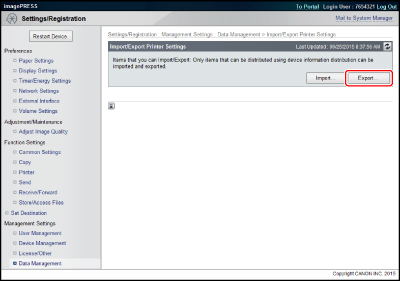
3.
Feu clic a [Start Exporting].
4.
Al quadre de diàleg que apareix, especifiqueu la ubicació on s'ha de desar el fitxer → deseu el fitxer.
El nom de fitxer predeterminat és "printersettings.xml".
Desament d'opcions d'informació de paper
Podeu desar opcions d'informació de paper en un fitxer al vostre ordinador.
1.
Feu clic a [Settings/Registration] → seleccioneu [Data Management] per a <Management Settings>.
2.
Feu clic a [Paper Information] per a <Import/Export Individually> → [Export].
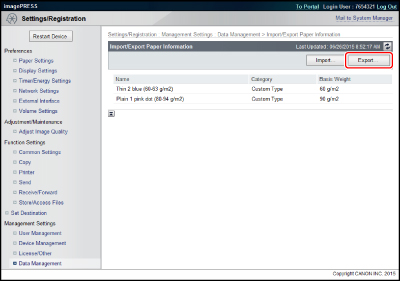
3.
Seleccioneu el tipus d'informació de paper.
A continuació s'indiquen els detalls de cada element.
Category: | Seleccioneu la categoria d'informació de paper que s'ha de desar en un fitxer. |
4.
Feu clic a [Start Exporting].
5.
Al quadre de diàleg que apareix, especifiqueu la ubicació on s'ha de desar el fitxer → deseu el fitxer.