Càrrega d'informació d'opcions (Importar individualment)
IMPORTANT |
Si importeu una llista d'adreces (eliminar i sobreescriure) o opcions de reenviament, la informació desada a [Opcions favorites] des del tauler de control de l'equip i la memòria de recuperació s'esborren. |
Càrrega d'una llista d'adreces
Podeu carregar una llista d'adreces a l'equip des de fitxers desats.
1.
Feu clic a [Settings/Registration] → seleccioneu [Data Management] per a <Management Settings>.
2.
Feu clic a [Address Lists] per a <Import/Export Individually> → [Import].
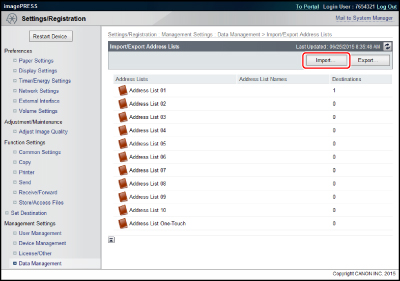
Si s'ha establert un PIN per a la llista d'adreces, apareix un quadre de diàleg per introduir el PIN. Introduïu el PIN de la llista d'adreces → feu clic a [OK].
3.
Especifiqueu les opcions que vulgueu → feu clic a [Start Importing].
Si voleu importar un fitxer de llista d'adreces xifrat, seleccioneu [Decode Address List Certified Information] → introduïu la contrasenya correcta.
A continuació s'indiquen els detalls de cada element.
Address List: | Seleccioneu la llista d'adreces que s'ha d'importar. |
Import Method: | Seleccioneu el mètode d'importació per a la llista d'adreces seleccionada a <Address Lists>. [Afegir]: Les adreces del fitxer s'afegeixen a la llista d'adreces seleccionada a <Address Lists>. No s'aplica cap canvi a les adreces preexistents. Les adreces del fitxer que tenen el mateix nom que les que ja estan desades a l'equip es tractaran com a registres nous amb el mateix nom. [Delete and Overwrite]: Totes les adreces desades a la llista d'adreces seleccionada a <Address Lists> s'eliminen, i el contingut del fitxer es carrega a l'equip. |
File Path: | Especifiqueu la ubicació del fitxer que cal carregar. |
File Format: | Seleccioneu el format especificat quan es va exportar el fitxer. [Custom Format]: El format de fitxer específic per a equips Cànon. [LDAP Format]: Seleccioneu aquesta opció si una altra aplicació ha d'utilitzar el fitxer (p. ex., Microsoft Internet Explorer, Netscape Navigator, Microsoft Outlook, Eudora, etc.). |
IMPORTANT |
Si seleccioneu [One-Touch] per a <Address Lists>, no podeu seleccionar [Afegir] per a <Import Method>. Per tant, cada destinació de botó d'accés ràpid desat a l'equip se sobreescriu quan porteu a terme el procediment d'importació. També podeu importar només fitxers exportats amb l'opció [Custom Format] seleccionada. |
NOTA |
Podeu desar un màxim de 1.800 adreces a la llista d'adreces. (200 d'aquestes són adreces assignades a botons d'accés ràpid). Cada adreça es considera un element independent. Quan importeu adreces addicionals, assegureu-vos de no superar un total de 1.800 adreces. Quan importeu un fitxer en format LDAP, les entrades amb adreces de correu electrònic s'importen a l'equip. Assegureu-vos que el nombre de destinacions que s'hagin de desar no superi les 1.800. El nom de la llista d'adreces no s'importa. |
Càrrega d'opcions del dispositiu
Podeu carregar opcions del dispositiu a l'equip des de fitxers desats.
1.
Feu clic a [Settings/Registration] → seleccioneu [Data Management] per a <Management Settings>.
2.
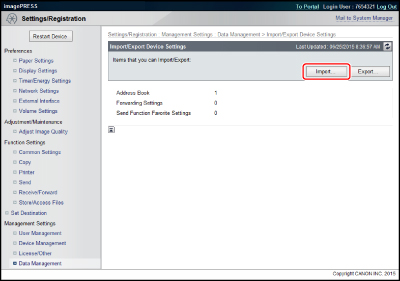
Feu clic a [Device Settings (Forwarding Settings, Address Book, Send Function Favorite Settings)] per a <Import/Export Individually> → [Import].
3.
Especifiqueu les opcions que vulgueu → feu clic a [Start Importing].
Si voleu importar un fitxer de llista d'adreces xifrat, seleccioneu [Decode Address List Certified Information] → introduïu la contrasenya correcta.
A continuació s'indiquen els detalls de cada element.
File Format: | Seleccioneu el format del fitxer que s'ha d'exportar. El format del fitxer per a les opcions de dispositiu exportades varia en funció del model de l'equip. Comproveu el fitxer exportat. [FIM Format (Forwarding Settings, Address Book and Send Function Favorite Settings)]: L'extensió del fitxer és ".fim". Entre els fitxers desats en aquest format hi ha la llista d'adreces, les opcions de reenviament i les opcions favorites. Quan exporteu les opcions del dispositiu de l'equip, el fitxer es desa en aquest format. [FIA Format (Forwarding Settings and Address Book)]/[FIL Format (Forwarding Settings and Address Book)]: L'extensió del fitxer és ".fia"/".fil". Entre els fitxers desats en aquest format hi ha la llista d'adreces i les opcions de reenviament. Quan exporteu les opcions del dispositiu d'un equip d'un model diferent, pot ser que el fitxer es desi en aquest format. |
File Path: | Especifiqueu la ubicació del fitxer que cal carregar. |
IMPORTANT |
Si importeu les opcions del dispositiu, la llista d'adreces també s'importa, i això provoca que les destinacions desades s'eliminin i se sobreescriguin amb les destinacions del fitxer importat. L'equip s'ha de reiniciar per activar les opcions del dispositiu importades. Després de portar a terme la importació, apagueu l'alimentació principal de l'equip i tot seguit torneu-la a encendre. Després de portar a terme la importació de les opcions del dispositiu, l'IU remot no es pot utilitzar per portar a terme altres operacions fins que l'equip s'hagi reiniciat. Apagueu l'alimentació principal de l'equip i tot seguit torneu-la a encendre. Si la dada exportada des d'aquest equip s'importa a un equip d'un model diferent, no s'actualitzen les [Opcions favorites] al tauler de control. Si especifiqueu l'adreça a la llibreta d'adreces remota com a destinació de reenviament, les opcions de reenviament no s'importaran. Tanmateix, si l'equip que exporta informació d'opcions i l'equip de destinació per a la importació utilitzen la mateixa llibreta d'adreces remota, les opcions de reenviament es poden utilitzar a l'equip de destinació per a la importació. Per obtenir més informació sobre la Llibreta d'adreces remota, vegeu (Vegeu "Especificació de destinacions mitjançant la llibreta d'adreces (remota)".) |
NOTA |
No importeu fitxers mentre l'equip estigui executant altres treballs. Per obtenir instruccions sobre com engegar/apagar l'equip, vegeu "Alimentació principal i tecla Estalvi d'energia". |
Càrrega d'opcions d'impressora
Podeu carregar a l'equip opcions d'impressora desades en un fitxer a l'ordinador.
1.
Feu clic a [Settings/Registration] → seleccioneu [Data Management] per a <Management Settings>.
2.
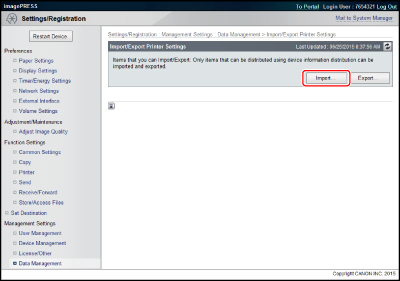
Feu clic a [Printer Settings] per a <Import/Export Individually> → [Import].
3.
Introduïu el camí del fitxer que s'ha d'importar a <File Path>.
4.
Feu clic a [Start Importing].
Càrrega d'opcions d'informació de paper
Podeu carregar opcions d'informació de paper a l'equip des de fitxers desats en un ordinador.
1.
Feu clic a [Settings/Registration] → seleccioneu [Data Management] per a <Management Settings>.
2.
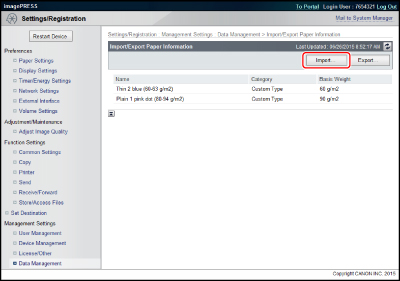
Feu clic a [Paper Information] per a <Import/Export Individually> → [Import].
3.
Especifiqueu les opcions que vulgueu → feu clic a [Start Importing].
A continuació s'indiquen els detalls de cada element.
Category: | Seleccioneu la categoria d'informació de paper que s'ha d'actualitzar. |
File Path: | Especifiqueu la ubicació del fitxer que cal carregar. |
NOTA |
Quan rebeu informació de paper, podeu especificar si s'ha de desar tota la informació de paper rebuda o només la informació bàsica de cada tipus de paper. (Vegeu "Establiment del rang d'actualització de la informació de paper lliurada".) |
IMPORTANT |
No podeu importar un fitxer mentre l'equip està llegint. Quan porteu a terme la importació, establiu "0" com a [Auto Shutdown Time] prèviament. Pot produir-se un funcionament defectuós si l'equip s'apaga automàticament durant la importació. Per obtenir més informació sobre el mode d'apagada automàtica, vegeu "Temps d'apagament automàtic". |