Instal·lació d'un fitxer de certificat.
Podeu utilitzar l'IU remot per instal·lar el fitxer de parell de claus i el fitxer de certificat (utilitzat per a les funcions següents) a l'equip. Els fitxers instal·lats com a parell de claus i certificat s'han de desar des de l'IU remot o el tauler de control de l'equip per utilitzar els fitxers.
Comunicació xifrada TLS
Cal un parell de claus i un certificat del servidor per utilitzar la comunicació xifrada TLS per al correu electrònic i els I-faxos, IU remot i el lliurament d'informació del dispositiu.
Instal·leu el fitxer de parell de claus i el fitxer de certificat del servidor que utilitza IU remot. El fitxer de parell de claus i el fitxer de certificat del servidor instal·lats es poden utilitzar com a parell de claus i certificat del servidor desant-los des del tauler de control de l'equip. (Vegeu " Desament d'un fitxer de parell de claus i d'un fitxer de certificat de servidor des d'un ordinador".)
Instal·leu el fitxer de parell de claus i el fitxer de certificat del servidor que utilitza IU remot. El fitxer de parell de claus i el fitxer de certificat del servidor instal·lats es poden utilitzar com a parell de claus i certificat del servidor desant-los des del tauler de control de l'equip. (Vegeu " Desament d'un fitxer de parell de claus i d'un fitxer de certificat de servidor des d'un ordinador".)
Autenticació IEEE 802.1X
Cal un certificat de CA, un parell de claus i un certificat de client. Per obtenir més informació, vegeu el manual de: imagePRESS Server.
Certificat de CA
Instal·leu el fitxer de certificat de CA mitjançant l'IU remot. El fitxer de certificat de CA instal·lat es pot utilitzar com a certificat de CA desant-lo des del tauler de control de l'equip. (Vegeu "Emmagatzematge/edició d'un fitxer de certificat de CA".)
Parell de claus i certificat de client
Instal·leu el fitxer de parell de claus i el fitxer de certificat de client. El fitxer de parell de claus i el fitxer de certificat de client instal·lats es poden utilitzar com a parell de claus i certificat de client desant-los des del tauler de control de l'equip.
IPSec
Cal un certificat de CA, un parell de claus i un certificat de client. Per obtenir més informació, vegeu el manual de: imagePRESS Server.
Certificat de CA
Instal·leu el fitxer de certificat de CA mitjançant l'IU remot. El fitxer de certificat de CA instal·lat es pot utilitzar com a certificat de CA desant-lo des del tauler de control de l'equip. (Vegeu "Emmagatzematge/edició d'un fitxer de certificat de CA".)
Parell de claus i certificat
Instal·leu el fitxer de parell de claus i el fitxer de certificat. El fitxer de parell de claus i el fitxer de certificat instal·lats es poden utilitzar com a parell de claus i certificat desant-los des del tauler de control de l'equip.
NOTA |
Per obtenir més informació sobre com desar un parell de claus i un fitxer de certificat de servidor, vegeu " Desament d'un fitxer de parell de claus i d'un fitxer de certificat de servidor des d'un ordinador". Per obtenir més informació sobre com generar un parell de claus i un fitxer de certificat de servidor, vegeu "Generació d'un parell de claus i d'un certificat de servidor". Per instal·lar un parell de claus i un certificat de servidor, cal iniciar sessió com a administrador. |
Instal·lació d'un parell de claus i d'un certificat de servidor
A continuació s'indiquen els algorismes per als parells de claus i els certificats que es poden utilitzar amb l'equip.
Algoritme de signatura | Longitud/tipus de clau |
sha1RSA/sha256RSA/sha384RSA* /sha512RSA*/MD2RSA**/MD5RSA** | 512 bits/1024 bits /2048 bits/4096 bits |
sha1ECDSA/sha256ECDSA/sha384ECDSA/sha512ECDSA | P256/P384/P521 |
* Indica algorismes que es poden utilitzar només si la longitud de la clau és igual o superior a 1024 bits.
** Indica algorismes que es poden utilitzar només quan s'instal·la des de l'IU remot.
A continuació s'indiquen els formats dels parells de claus i els certificats que es poden utilitzar amb l'equip.
Format del certificat | Extensió |
PKCS#12* | .pfx/.p12 |
PEM | .pem |
* Indica formats que es poden utilitzar només quan s'instal·la des de l'IU remot.
1.
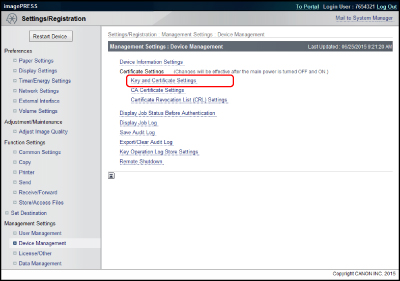
Feu clic a [Settings/Registration] → [Device Management] per a <Management Settings>.
2.
Feu clic a [Key and Certificate Settings] → [Desar clau i certificat] → [Install].
3.
Feu clic a [Browse] (Navega).
4.
Al quadre de diàleg que apareix, seleccioneu el fitxer de parell de claus i el fitxer de certificat que calgui instal·lar → feu clic a [Obrir].
El nombre màxim de caràcters que podeu introduir per al nom de fitxer a [File Path] és de vuit, sense comptar l'extensió del fitxer ".p12" o ".pfx". Especifiqueu el nom del fitxer que s'ha d'instal·lar de manera que no superi els vuit caràcters.
5.
Feu clic a [Start Installation].
NOTA |
A l'equip hi ha desats un parell de claus i un certificat de servidor preinstal·lats. També podeu portar a terme la comunicació TLS xifrada fent servir el parell de claus preinstal·lat i el certificat de servidor. També podeu utilitzar un parell de claus i un certificat de servidor generats i desats al tauler de control de l'equip per a la comunicació xifrada TLS. |
Instal·lació d'un fitxer de certificat de CA
A continuació s'indiquen els algorismes per als parells de claus i els certificats que es poden utilitzar amb l'equip.
Algoritme de signatura | Longitud/tipus de clau |
sha1RSA/sha256RSA/sha384RSA* /sha512RSA*/MD2RSA/MD5RSA | 512 bits/1024 bits /2048 bits/4096 bits |
sha1DSA | 1024 bits/2048 bits/3072 bits |
* Indica algorismes que es poden utilitzar només si la longitud de la clau és igual o superior a 1024 bits.
A continuació s'indiquen els formats dels parells de claus i els certificats que es poden utilitzar amb l'equip.
Format del certificat | Extensió |
X.509 DER | .cer |
PEM | .pem |
NOTA |
Per obtenir més informació sobre com desar un certificat de CA, vegeu "Emmagatzematge/edició d'un fitxer de certificat de CA". Per instal·lar un certificat de CA, cal iniciar sessió com a administrador. |
1.
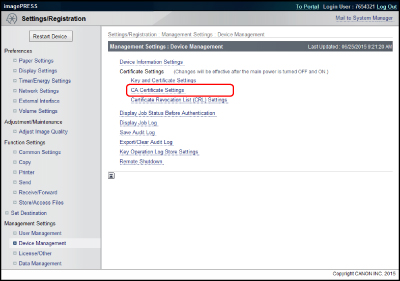
Feu clic a [Settings/Registration] → [Device Management] per a <Management Settings>.
2.
Feu clic a [CA Certificate Settings] → [Desar certificat de CA] → [Install].
3.
Feu clic a [Browse] (Navega).
4.
Al quadre de diàleg que apareix, seleccioneu el fitxer de certificat de CA que calgui instal·lar → feu clic a [Obrir].
El nombre màxim de caràcters que podeu introduir per al nom de fitxer a [File Path] és de vuit, sense comptar l'extensió del fitxer ".cer". Especifiqueu el nom del fitxer que s'ha d'instal·lar de manera que no superi els vuit caràcters.
5.
Feu clic a [Start Installation].
Desament/comprovació/eliminació d'una llista de revocació de certificats (CRL)
Aquesta funció desa/comprova/elimina una llista de revocació de certificats (CRL).
A continuació s'indiquen els algorismes per als certificats que es poden utilitzar amb l'equip.
Algoritme de signatura |
sha1RSA/sha256RSA/sha384RSA*/sha512RSA*/MD2RSA/MD5RSA/sha1ECDSA/sha256ECDSA/sha384ECDSA/sha512ECDSA |
* Indica algorismes que es poden utilitzar només si la longitud de la clau és igual o superior a 1024 bits.
A continuació s'indiquen els formats dels certificats que es poden utilitzar amb l'equip.
Format del certificat | Extensió |
CRL, DER | crl |
PEM | .pem |
NOTA |
Per obtenir més informació sobre com desar una llista de revocació de certificats (CRL), vegeu "Verificació de la validesa del certificat mitjançant la llista de revocació de certificats". Per instal·lar una llista de revocació de certificats (CRL), cal iniciar sessió com a administrador. |
1.
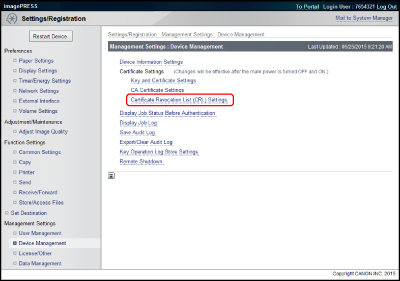
Feu clic a [Settings/Registration] → [Device Management] per a <Management Settings>.
2.
Feu clic a [Certificate Revocation List (CRL) Settings].
Per desar una llista de revocació de certificats (CRL):
Feu clic a [Register CRL] → [Examinar].
Seleccioneu la llista de revocació de certificats (CRL) que vulgueu desar.
Feu clic a [Register].
IMPORTANT |
Una llista de revocació de certificats (CRL) no es pot desar en els casos següents: Si voleu desar més de 50 llistes de revocació de certificats (CRL) Si la mida de fitxer d'una llista de revocació de certificats (CRL) és superior a 1MB Si utilitzeu l'algorisme de signatura no admès Si hi ha més de 1.000 certificacions caducades desades en una llista de revocació de certificats (CRL) |
Per comprovar una llista de revocació de certificats (CRL):
Feu clic a la llista de revocació de certificats (CRL) que vulgueu comprovar → feu clic a [Verify CRL].
Per eliminar una llista de revocació de certificats (CRL):
Seleccioneu la llista de revocació de certificats (CRL) que vulgueu eliminar → feu clic a [Delete].