Gestió de bústies
1.
Feu clic a [Access Received/Stored Files] → seleccioneu [Mail Box] → feu clic al número de la bústia que vulgueu.
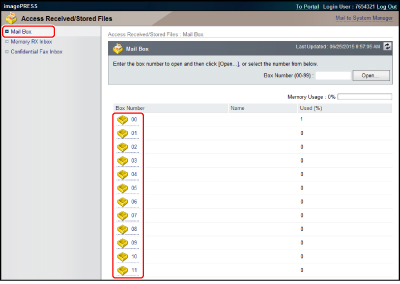
Si la bústia que voleu s'ha configurat amb un PIN, introduïu el PIN → feu clic a [OK].
També podeu seleccionar la bústia que vulgueu introduint el seu número al costat de Número de la bústia (00-99) → feu clic a [Open].
2.
Canvieu les opcions de la bústia seleccionada o seleccioneu una operació que s'hagi de portar a terme per a un document a la bústia.
Podeu canviar l'ordre dels documents visualitzats fent clic a [File Name] o [Date/Time].
Per canviar les opcions de la bústia seleccionada:
Feu clic a [Settings] → especifiqueu les opcions que vulgueu → feu clic a [OK].
NOTA |
Per a més informació sobre les bústies, vegeu "Llegir i desar" i "Fitxers desats". |
Per imprimir documents:
Seleccioneu els documents que vulgueu imprimir → feu clic a [Print].
Canvieu les opcions d'impressió → feu clic a [Start Printing].
Si seleccioneu un document i feu clic als botons que hi ha sota Ordre de documents, podeu canviar l'ordre en què s'imprimeixen els documents.
[Move to Top]: Mou al començament
[Move Up]: Puja un nivell
[Move Down]: Baixa un nivell
[Move to Bottom]: Mou al final
Si voleu que els documents s'eliminin automàticament després d'imprimir-los, seleccioneu [Delete File After Printing].
Per canviar les opcions d'impressió:
Seleccioneu els documents per als quals vulgueu canviar les opcions d'impressió → feu clic a [Print] → [Change Print Settings].
Per canviar les opcions d'impressió:
Si voleu descartar qualsevol canvi que hàgiu fet i tornar a la pantalla anterior per imprimir amb les opcions originals, feu clic a [Restore Settings].
Especifiqueu les opcions que vulgueu → feu clic a [Start Printing].
Si intenteu especificar opcions que no es poden configurar juntes, apareixerà un quadre de diàleg d'error i no podreu imprimir. Si passa això, haureu de començar el procediment des del principi.
NOTA |
[Store Settings] permet desar les opcions canviades fent clic a [Change Print Settings], quan seleccioneu un document. Per obtenir més informació sobre cada mode, vegeu "Fitxers desats". Les opcions que apareixen a la pantalla Opcions d'impressió varien en funció de les unitats opcionals instal·lades a l'equip. |
Per enviar documents:
Seleccioneu els documents que vulgueu enviar → feu clic a [Send].
Especifiqueu les opcions que vulgueu → feu clic a [OK].
Si seleccioneu un document i feu clic als botons que hi ha sota Ordre de documents, podeu canviar l'ordre en què s'envien els documents.
[Move to Top]: Mou al començament
[Move Up]: Puja un nivell
[Move Down]: Baixa un nivell
[Move to Bottom]: Mou al final
Si voleu que els documents s'eliminin automàticament després d'enviar-los, seleccioneu [Delete After Sending].
Feu clic a [Select Destination] sota Opcions d'adreça per visualitzar una llista de destinacions des de les quals podeu seleccionar la destinació que vulgueu.
Podeu eliminar una adreça de la llista seleccionant-la → feu clic a [Delete].
NOTA |
Per a més informació sobre les opcions d'enviament, vegeu "Llegir i enviar". |
Per duplicar documents en una altra bústia:
Seleccioneu els documents que vulgueu duplicar → feu clic a [Duplicate].
Seleccioneu la bústia de destinació → feu clic a [Start].
Per eliminar documents:
Seleccioneu els documents que vulgueu eliminar → feu clic a [Delete].
IMPORTANT |
Quan un document s'elimina, no es pot recuperar. |
Per fusionar i desar documents:
Seleccioneu els documents que vulgueu fusionar i desar → feu clic a [Merge Files].
Especifiqueu les opcions que vulgueu → feu clic a [Start].
Si seleccioneu un document i feu clic als botons següents, podeu canviar l'ordre en què es fusionen els documents.
[Move to Top]: Mou al començament
[Move Up]: Puja un nivell
[Move Down]: Baixa un nivell
[Move to Bottom]: Mou al final
Per inserir un document en un altre document:
Seleccioneu els documents que vulgueu inserir → feu clic a [Insert Pages].
Especifiqueu el document al qual voleu inserir el primer document → feu clic a [Next].
Especifiqueu les opcions que vulgueu → feu clic a [Insert].
Si voleu tornar a la pantalla d'inserció de document anterior, feu clic a [Back].
Per imprimir una llista dels documents:
Feu clic a [Print List] → [OK].
Per visualitzar els detalls d'un document:
Feu clic al nom del document.
També podeu fer clic a [ ] (Tipus) per visualitzar els detalls del document.
] (Tipus) per visualitzar els detalls del document.NOTA |
Es mostra una icona de color (  ) per als documents llegits en mode Tot color. ) per als documents llegits en mode Tot color. |
Si voleu visualitzar el fitxer d'imatge del document, feu clic a [] (Mida).
] (Mida).Per obtenir més informació sobre les icones, vegeu "Tipus d'icones de bústia" (Lectura i desament) i "Tipus d'icones de bústia" (Fitxers desats).
NOTA |
Es poden visualitzar fitxers d'imatge de documents desats en bústies. Es mostra una icona de color ( ) per als documents llegits en mode Tot color.[ ] (Mida) no apareix per als documents les imatges dels quals no es poden mostrar.Si la mida de la imatge és superior a 1 MB, apareix el missatge <The data size of the selected image is 1 MB or more. It may take time to display it. Are you sure you want to display it?>. Per visualitzar el fitxer d'imatge, feu clic a [OK]. Per cancel·lar la visualització del fitxer d'imatge, feu clic a [Cancel]. |
Per canviar el nom d'un document:
Seleccioneu el nom del document → [Change File Name].
Introduïu el nom nou del document → feu clic a [OK].
Per eliminar una pàgina d'un document:
Seleccioneu el document → seleccioneu la pàgina que calgui eliminar.
Si el nombre de pàgines supera les 100 i el número de pàgina que voleu eliminar no apareix, podeu seleccionar un interval de pàgines a la llista desplegable [1-100].
Feu clic a [Delete Page] → [OK].
Per eliminar pàgines consecutives d'un document:
Seleccioneu el nom del document → feu clic a [Delete Pages Consecutively].
Introduïu l'interval de pàgines que vulgueu eliminar → feu clic a [OK].