Gestió de la bústia de recepció en memòria
Gestió de la bústia de recepció en memòria
1.
Feu clic a [Access Received/Stored Files] → [Memory RX Inbox] → [Memory RX Inbox].
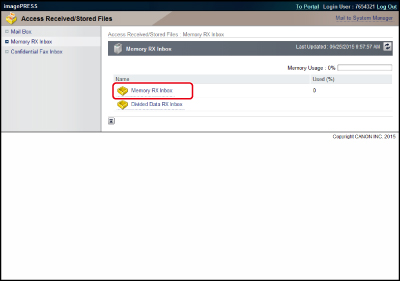
Si la bústia de recepció en memòria està configurada amb un PIN, introduïu el PIN → feu clic a [OK].
2.
Canvieu les opcions de la bústia de recepció en memòria o seleccioneu una operació que s'hagi de portar a terme per a un document a la bústia de recepció en memòria.
Per establir el PIN de la bústia de recepció en memòria:
Feu clic a [Settings].
Seleccioneu [Set PIN] → introduïu el PIN a <PIN> i <Confirm>.
Feu clic a [OK].
NOTA |
No podeu especificar el nom de la bústia de recepció en memòria. Només es pot especificat o canviar el PIN. Per obtenir més informació sobre les opcions de la bústia de recepció en memòria, vegeu "Bústia de recepció en memòria". |
Per imprimir documents:
Seleccioneu els documents que vulgueu imprimir → feu clic a [Print] → [Start Printing].
NOTA |
Un document a la bústia de recepció en memòria s'esborra automàticament després d'imprimir-lo. |
Per enviar documents:
Seleccioneu els documents que vulgueu enviar → feu clic a [Send].
Especifiqueu les opcions que vulgueu → feu clic a [Start].
Si seleccioneu un document i feu clic als botons que hi ha sota Ordre de documents, podeu canviar l'ordre en què s'envien els documents.
[Move to Top]: Mou al començament
[Move Up]: Puja un nivell
[Move Down]: Baixa un nivell
[Move to Bottom]: Mou al final
Si voleu que els documents s'eliminin automàticament després d'enviar-los, seleccioneu [Delete After Sending].
Feu clic a [Select Destination] sota Opcions d'adreça per visualitzar una llista de destinacions des de les quals podeu seleccionar la destinació que vulgueu.
Podeu eliminar una adreça de la llista seleccionant-la → feu clic a [Delete].
NOTA |
Per a més informació sobre les opcions d'enviament, vegeu "Llegir i enviar". |
Per eliminar documents:
Seleccioneu els documents que vulgueu eliminar → feu clic a [Delete].
IMPORTANT |
Quan un document s'elimina, no es pot recuperar. |
Per especificar opcions de bloqueig de memòria:
Feu clic a [Memory Lock Settings] → especifiqueu les opcions que vulgueu → feu clic a [OK].
Per a més informació sobre les opcions de bloqueig de memòria, vegeu "Bústia de recepció en memòria".
Per visualitzar els detalls d'un document:
Feu clic a la destinació.
També podeu fer clic a una icona a Tipus per visualitzar els detalls del document.
Icona que apareix:
 | Document d'l-fax enviat o document d'l-fax desat a la memòria. |
Gestió de la bústia de recepció de dades dividides
1.
Feu clic a [Access Received/Stored Files] → [Memory RX Inbox] → [Divided Data RX Inbox].
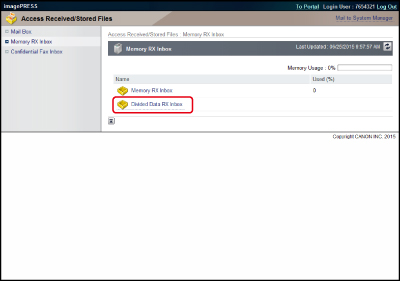
Si la bústia de recepció en memòria està configurada amb un PIN, introduïu el PIN → feu clic a [OK].
2.
Seleccioneu els documents que vulgueu eliminar → feu clic a [Delete].
Per imprimir un document abans d'eliminar-lo, seleccioneu [Print When Deleted] → feu clic a [Delete].
IMPORTANT |
Quan un document s'elimina, no es pot recuperar. |