Acceptació de còpies en blanc i negre i treballs d'impressió sense introduir un identificador de departament
Quan s'hagi establert Gestió d'ID de departaments, podeu configurar la màquina perquè accepti treballs d'impressió en blanc i negre quan no s'hagin introduït un ID de departament i un PIN.
1.
Premeu  .
.
.2.
Premeu [Opcions de gestió] → [Gestió d'usuaris] → [Gestió d'ID de departaments].
3.
Permetre només treballs d'impressió/còpia en blanc i negre.
Premeu [On].
Premeu [On] → [Bé].
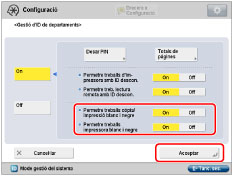
Desactiveu l'opció <Permetre treballs còpia/impr. blanc i negre> per no visualitzar [Còpia/impressió en negre] a la pantalla d'introducció de l'ID i el PIN de departament.
Desactiveu l'opció <Permetre treballs impressora blanc i negre> per rebutjar els treballs d'impressió en blanc i negre d'unitats d'impressió no compatibles amb la Gestió d'ID de departaments.
Si l'opció <Permetre treballs còpia/impr. blanc i negre> està activada, [Còpia/Impressió en blanc i negre] apareix a la pantalla perquè entreu l'ID i el PIN de departament.
Pantalla d'introducció d'ID de departament i PIN
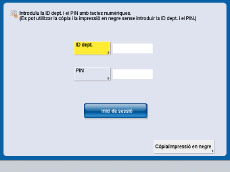
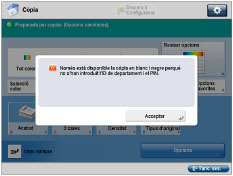
Si es prem l'opció [Còpia/Impressió en negre] per iniciar sessió mentre l'opció [Permetre treballs còpia/impr. blanc i negre] està activada, a la pantalla de funcions bàsiques de còpia apareix un missatge que indica que només és possible la còpia en blanc i negre.
Quan copieu en color, després de finalitzar la sessió, introduïu l'ID i el PIN de departament.
Apareixerà la pantalla següent quan intenteu copiar en color:
NOTA |
Si activeu <Permetre treballs d'im- pressora amb ID descon.>, s'accepten tots els treballs d'impressió. Per tant, l'opció Permetre treballs d'impressora en negre no es té en compte. Si voleu utilitzar funcions que no siguin còpia/impressió en mode negre, com ara còpia/impressió en mode automàtic (color/negre) per a [Selecció color], llegir i desar a la bústia o llegir i enviar, heu d'introduir l'ID i la contrasenya de departament. |