La funció d'adreça de grup permet crear un grup. Podeu desar diferents tipus de destinacions (com ara destinacions de correu electrònic, I-fax o servidors de fitxers) com un sol grup.
Podeu desar fins a 256 destinacions en una adreça de grup.
Registre d'una adreça de grup
IMPORTANT |
Si voleu desar una adreça de grup, és necessari desar prèviament les destinacions, com les adreces de correu electrònic, I-fax i adreces de servidors de fitxers. |
1.
Premeu  .
.
.2.
Premeu [Establir destinació] → [Desar destinacions] → [Desar nova adreça].
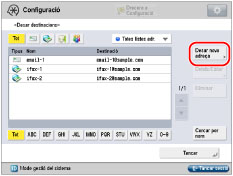
3.
Premeu [Grup].
4.
Premeu [Nom].
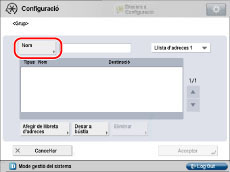
5.
Introduïu un nom per al grup → premeu [Següent].
6.
Premeu la llista desplegable → seleccioneu una llista d'adreces de la llista d'adreces 1 a 10.
Les llistes d'adreces són una forma pràctica de classificar les destinacions.
L'adreça de grup que introduïu s'emmagatzemarà a la llista d'adreces seleccionada.
7.
Premeu [Afegir de llibreta d'adreces] o [Desar a bústia].
Per desar destinacions en una adreça de grup, aquestes destinacions han d'estar desades a la llista d'adreces que contingui l'adreça de grup.
Per eliminar una destinació, seleccioneu la destinació que vulgueu eliminar → premeu [Eliminar].
Si seleccioneu [Afegir de llibreta d'adreces]:
Seleccioneu la destinació que vulgueu desar de la llista d'adreces → premeu [Bé].
Si voleu seleccionar una destinació emmagatzemada amb un número d'accés, premeu [Número d'accés] → introduïu el número d'accés.(Vegeu "Emmagatzematge d'una adreça de correu electrònic".)
Per cancel·lar una destinació seleccionada, torneu a seleccioneu la destinació.
Podeu delimitar els tipus de destinacions que es mostren a la llista resultant prement la llista desplegable i seleccionant el tipus de destinació que vulgueu.
Per consultar la informació detallada d'una destinació seleccionada, seleccioneu la destinació → premeu [Detalls]. Premeu [Bé] per tornar a la pantalla anterior.
En cas que sigui necessari, repetiu el pas 7 per registrar altres adreces.
NOTA |
[Número d'accés] només apareix a la pantalla si s'activa l'opció [Gestionar números d'accés llibretes adreces] a [Establir destinació] (Configuració). (Vegeu "Gestió de la llibreta d'adreces amb números d'accés".) |
Si seleccioneu [Desar a bústia]:
Seleccioneu la bústia que vulgueu a la pantalla de selecció de bústia → premeu [Bé].
NOTA |
Només es pot desar una bústia en una adreça de grup. |
8.
Premeu [Bé] → [Tancar].
Si esteu en el mode Gestió de números d'accés per a la Llibreta d'adreces, feu el següent:
Premeu [Següent] → [Número d'accés] → [Número d'accés].
Introduïu el número d'accés amb  -
-  (tecles numèriques) → premeu [Confirmar].
- (tecles numèriques) → premeu [Confirmar].Torneu a introduir el número d'accés per confirmar-lo → premeu [OK] → [Bé].
NOTA |
Si voleu emmagatzemar una adreça de grup, podeu seleccionar només les destinacions desades a la mateixa Llista d'adreces. Podeu desar adreces de correu electrònic, adreces d'I-fax, adreces de servidors de fitxers i ubicacions per desar el fitxer en una adreça de grup. No podeu enviar a un grup d'adreces que inclogui un servidor de fitxers en què l'opció Demanar sempre la contrasenya estigui activada. (Vegeu "Emmagatzematge d'una adreça d'un servidor de fitxers".) |