Díly a jejich funkce
V této části jsou uvedeny názvy a funkce všech dílů stroje.
Další informace o volitelných produktech, dílech a jejich funkcích viz v části „Volitelné produkty.“
Pohled zvnějšku
Ke stroji je připojena Duplex Color Image Reader Unit-M, Upright Control Panel-F a Saddle Finisher-AN:

1. | Upright Control Panel-F Skládá se z tlačítek, displeje dotekového panelu a indikátorů sloužících k ovládání stroje. |
2. | Hlavní vypínač síťového napájení Přepnutím síťového vypínače do polohy „I“ stroj zapnete. |
3. | Jednotka napájení (pravá strana) Dodává napájení tiskovému stroji a fixační stanici. |
4. | Pravý přední / levý přední kryt tiskového stroje Tyto kryty otevřete, chcete-li odstranit papír zachycený v tiskovém stroji. (Viz „Odstraňování zachyceného papíru.“) |
5. | Otvírací tlačítko Stiskněte toto tlačítko, chcete-li otevřít zásobník na papír a vložit další papír nebo zkontrolovat, kde došlo k zachycení papíru. Pomocí indikátoru stavu papíru můžete zkontrolovat, kolik papíru zbývá v zásobníku na papír. |
6. | Pravý/levý podstavec na papír Každý podstavec na papír pojme až 1000 listů papíru (80 g/m2). |
7. | Pravý přední / levý přední kryt fixační stanice Tyto kryty otevřete, chcete-li odstranit papír zachycený ve fixační stanici. (Viz „Odstraňování zachyceného papíru.“) |
8. | Napájecí šňůra (zadní strana) Slouží k připojení hlavní jednotky a jednotky Duplex Color Image Reader Unit-M (volitelná) k zásuvce stř. proudu. |
Pohled dovnitř
Tiskový stroj
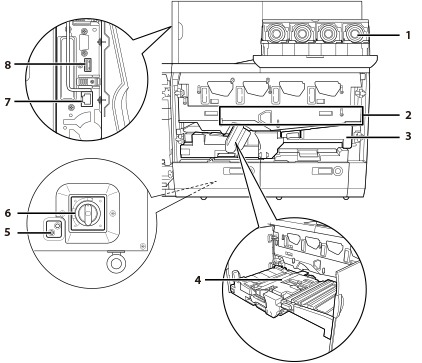
1. | Tonerová kazeta Otevřete kryt pro výměnu tonerové kazety. (Viz „Výměna Zásobník odpadního toneru.“) |
2. | Mezilehlý přenášecí pás Přenáší toner na papír. |
3. | Jednotka podávání Dopravuje papír podaný z podstavce na papír přes oblast nanášení toneru do fixační stanice. Také dopravuje papír z fixační stanice při nastavení režimu 2. strana 2stranné kopie. Vytáhněte tuto jednotku, chcete-li odstranit papír zachycený v jednotce. (Viz „Odstraňování zachyceného papíru.“) |
4. | Válec vyrovnávající šikmé podání Vyrovnává šikmé podání papíru nebo vychýlení bočních okrajů. |
5. | Testovací tlačítko (zadní strana) Je umístěn na zadní straně jednotky napájení. Toto tlačítko stiskněte při pravidelné kontrole jističe. |
6. | Jistič (zadní strana) Je umístěn na zadní straně jednotky napájení. Detekuje nadproud nebo zkrat. |
7. | Port LAN Je umístěn v horní levé části tiskového stroje. Tento port slouží k připojení stroje k síti (imagePRESS Server). |
8. | Port USB Je umístěn v horní levé části tiskového stroje. Tento konektor je obvykle používán servisními zástupci. |
Fixační stanice
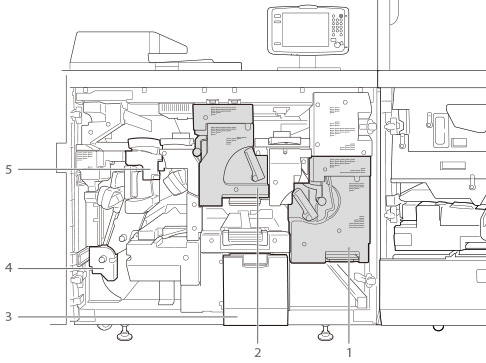
1. | Soustava primární fixace Fixuje toner přenesený na papír. Vytáhněte primární fixační jednotku, chcete-li odstranit papír zachycený v této soustavě. (Viz „Odstraňování zachyceného papíru.“) |
2. | Soustava sekundární fixace V zájmu řádného zafixování toneru musejí některé typy papíru po průchodu soustavou primární fixace projít ještě soustavou sekundární fixace. Vytáhněte sekundární fixační jednotku, chcete-li odstranit papír zachycený v této soustavě. (Viz „Odstraňování zachyceného papíru.“) |
3. | Přihrádka zásobníku odpadního toneru Tuto přihrádku vytáhněte při výměně zásobníku odpadního toneru. (Viz „Výměna Zásobník odpadního toneru.“) |
4. | Obracecí jednotka Při oboustranném tisku tato jednotka obrací papír a vrací jej do tiskového stroje. Obrací také papír tak, aby byl na výstupu umístěn lícem nahoru nebo dolů podle nastavení režimu Lícem nahoru/Lícem dolů. Dopravní/obracecí jednotku vytáhněte, chcete-li odstranit papír zachycený v jednotce. |
5. | Vyhlazovací jednotka Narovnává teplem zvlněný papír. Vytáhněte tuto jednotku, chcete-li odstranit papír zachycený v jednotce. |
Části a funkce ovládacího panelu (Upright Control Panel-F)

1. | Indikátor zpracování/dat Bliká zeleně, když stroj provádí operace, a svítí stálým zeleným světlem při ukládání přijatých dat do paměti. |
2. | Chybový indikátor Bliká nebo svítí, dojde-li k chybě ve stroji. Pokud chybový indikátor bliká, postupujte podle pokynů zobrazených na displeji dotekového panelu. Pokud chybový indikátor svítí stálým červeným světlem, kontaktujte místního autorizovaného zástupce Canon. |
3. | Tlačítko Nastavení/Uložení Stiskněte toto tlačítko, chcete-li provést nastavení/uložení. |
4. | Tlačítko úspory energie Stiskněte, chcete-li nastavit nebo zrušit režim úspory energie/režim spánku. Rozsvítí se, když stroj vstoupí do režimu úspory energie/režimu spánku. Bližší informace o režimu spánku viz v „Hlavní napájení a tlačítko úspory energie.“ Bližší informace o režimu, který se aktivuje po stisknutí  , viz v „Přepínání režimů aktivovaných po stisknutí tlačítka úspory energie.“ , viz v „Přepínání režimů aktivovaných po stisknutí tlačítka úspory energie.“ |
5. | Tlačítko kontroly počitadla Stiskněte toto tlačítko, chcete-li, aby se na displeji dotekového panelu zobrazil celkový počet zkopírovaných a vytištěných stránek. |
6. | Číselná tlačítka Stiskněte při zadávání číselných hodnot. |
7. | Tlačítko vynulování Stisknutím tohoto tlačítka vynulujete zadané hodnoty nebo znaky. |
8. | Indikátor síťového napájení Svítí, když je napájení stroje zapnuté. |
9. | Editovací pero Slouží pro ovládání stroje z displeje dotekového panelu, např. pro zadávání znaků. V případě ztráty editovacího pera kontaktujte místního autorizovaného zástupce Canon. Namísto editovacího pera nepoužívejte předměty s ostrým hrotem, např. tužky nebo kuličková pera. |
10. | Tlačítko Stop Stisknutím tohoto tlačítka zastavíte probíhající úlohu, např. skenování nebo kopírování. |
11. | Tlačítko Start Stisknutím tohoto tlačítka spustíte operaci. |
12. | Tlačítko resetování Stiskněte, chcete-li obnovit standardní nastavení stroje. |
13. | Tlačítko ID (Log In/Out) (Přihlásit/Odhlásit) Je-li provoz stroje řízen pomocí přihlašovací služby, jako je např. správa ID oddělení, stisknutím tohoto tlačítka se přihlásíte do jeho systému nebo se z něj odhlásíte. |
14. | Displej dotekového panelu Na displeji se zobrazují obrazovky pro nastavení jednotlivých funkcí. Standardně se zobrazuje osm tlačítek funkcí. |
15. | Kolečko nastavení jasu Kolečko použijte pro nastavení jasu displeje dotekového panelu. |
16. | Tlačítko nastavení hlasitosti Stisknutím tohoto tlačítka vyvoláte obrazovku pro nastavení zvukových signálů. |
17. | Tlačítko Monitor stavu/Zrušit Stiskněte toto tlačítko, chcete-li zkontrolovat stav úloh nebo zrušit tiskové úlohy. Po stisknutí tohoto tlačítka můžete rovněž zkontrolovat stav stroje, např. množství zbývajícího papíru. |
18. | Tlačítko Rychlé nabídky Stiskněte toto tlačítko, chcete-li vyvolat oblíbené funkce uložené v rychlé nabídce. Pokud provádíte ověření uživatele, lze také vyvolat obrazovku rychlé nabídky nastavenou pro každého individuálního uživatele. (Viz „Rychlá nabídka.“) |
19. | Tlačítko Hlavní nabídky Stiskněte toto tlačítko, chcete-li vyvolat obrazovku hlavní nabídky, např. když chcete přepínat mezi funkcemi. |
POZNÁMKA |
Další informace o volitelných produktech, které lze připojit ke stroji, viz v „Volitelné produkty.“ |