Nastavení přesměrování
S pomocí vzdáleného UR lze zadat podmínky přesměrování pro přesměrování přijatých dokumentů.
POZNÁMKA |
Chcete-li zadat nastavení přesměrování, musíte se do systému přihlásit jako administrátor (správce). |
1.
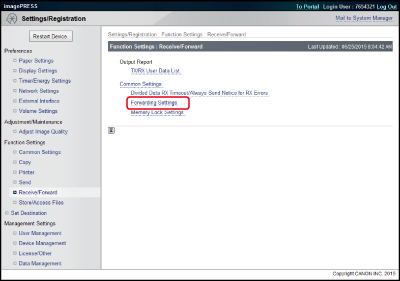
Klikněte na [Settings/Registration] → vyberte [Receive/Forward] pro <Function Settings> → klikněte na [Forwarding Settings].
2.
Přidejte/upravte/smažte nastavení přesměrování.
Typ režimů příjmu můžete omezit výběrem z rozevíracího seznamu. Vyberete-li [All], zobrazí se všechna nastavení přesměrování uložená ve stroji.
POZNÁMKA |
Typy režimů příjmu, které lze vybrat, se liší v závislosti na volitelném zařízení připojeném ke stroji. |
Přidání nové podmínky přesměrování:
Klikněte na [Add New Conditions] → zadejte požadovaná nastavení → klikněte na [OK].
Podrobnosti k jednotlivým položkám jsou uvedeny níže.
Receive Method: | Vyberte režim příjmu. |
Forwarding Condition Name: | Zadejte název podmínky přesměrování. Vyberete-li [Enable This Forwarding Condition], tuto podmínku přesměrování bude možné použít. |
Forwarding Conditions: | Nastavení této kategorie umožňují zadání podmínek přesměrování, které musí přijaté dokumenty splňovat, aby byly přesměrovány. |
Forwarding Destination: | Chcete-li zadat adresu z adresáře, vyberte [Select Destination from Address List] → klikněte na [Select Destination] → vyberte požadovanou adresu ze zobrazeného seznamu. Chcete-li provádět přesměrování dokumentů do důvěrné faxové schránky, vyberte [Select from Confidential Fax Inbox] → klikněte na rozevírací seznam → vyberte požadovanou důvěrnou faxovou schránku, do které chcete dokumenty přesměrovávat. Chcete-li e-mailem odeslat odkaz na důvěrnou faxovou schránku, v níž jsou uloženy dokumenty, vyberte [Enable URL Send]. |
Forwarding Settings: | Zadejte nastavení nezbytná pro přesměrování dokumentů, jako je např. název dokumentu a typ souboru. Vyberte typ souboru přesměrovaného dokumentu ze seznamu. Chcete-li před přesměrováním dokument rozdělit na samostatné stránky, vyberte [Divide into Pages]. Chcete-li zadat čas, kdy se má přesměrování aktivovat, vyberte [Specify Forwarding Time]. Chcete-li, aby se přesměrování aktivovalo každý den, vyberte [Everyday] → nastavte počáteční a koncový čas. Chcete-li, aby se přesměrování aktivovalo jen v určité dny, vyberte [Zadat období] → zadejte den, počáteční a koncový čas, kdy má být přesměrování aktivní. Chcete-li, aby se po každém úspěšném dokončení přesměrování odesílalo potvrzující oznámení, vyberte [Forwarding Done Notice] → klikněte na [Select Destination] → vyberte místo určení pro potvrzující oznámení. Chcete-li, aby se potvrzující oznámení odesílalo jen při výskytu chyby, vyberte [Notice Only for Errors]. Chcete-li, aby se dokumenty určené k přesměrování vytiskly nebo uložily do paměti, vyberte [Store/Print Received File]. |
POZNÁMKA |
Bližší informace o podmínkách přesměrování viz v „Skenovat a Odeslat.“ |
Přesměrování všech přijatých dokumentů bez zadání podmínek:
Klikněte na [Forwarding without Conditions] → zadejte požadovaná nastavení → klikněte na [OK].
Podrobnosti k jednotlivým položkám jsou uvedeny níže.
Receive Method: | Vyberte režim příjmu. |
Enable This Forwarding Condition: | Tato volba aktivuje zde uloženou podmínku přesměrování. |
Forwarding Destination: | Chcete-li zadat adresu ze seznamu adres, vyberte [Select Destination from Address List] → klikněte na [Select Destination] → vyberte požadovanou adresu ze zobrazeného seznamu. Chcete-li provádět přesměrování dokumentů do důvěrné faxové schránky, vyberte [Select from Confidential Fax Inbox] → klikněte na rozevírací seznam → vyberte požadovanou důvěrnou faxovou schránku, do které chcete dokumenty přesměrovávat. Chcete-li e-mailem odeslat odkaz na důvěrnou faxovou schránku, v níž jsou uloženy dokumenty, vyberte [Enable URL Send]. |
Forwarding Settings: | Vyberte typ souboru přesměrovaného dokumentu ze seznamu. Chcete-li před přesměrováním dokument rozdělit na samostatné stránky, vyberte [Divide into Pages]. Chcete-li, aby se po každém úspěšném dokončení přesměrování odesílalo potvrzující oznámení, vyberte [Forwarding Done Notice] → klikněte na [Select Destination] → vyberte místo určení pro potvrzující oznámení. Chcete-li, aby se potvrzující oznámení odesílalo jen při výskytu chyby, vyberte [Notice Only for Errors]. Chcete-li, aby se dokumenty určené k přesměrování vytiskly nebo uložily do paměti, vyberte [Store/Print Received File]. |
Úprava podmínky přesměrování:
Klikněte na název podmínky přesměrování → upravte požadovaná nastavení → klikněte na [OK].
Nastavení priority e-mailu
Klikněte na [E-Mail Priority Settings] → vyberte požadovanou prioritu → klikněte na [OK].
Priorita e-mailu:
High: Použijte toto nastavení priority pro důležité e-maily.
Normal: Použijte toto nastavení priority pro běžné e-maily.
Low: Použijte toto nastavení priority pro e-maily s nízkou prioritou.
Smazání nastavení přesměrování:
Vyberte podmínku přesměrování, kterou chcete smazat → klikněte na [Delete Forwarding Settings].
Po zobrazení dialogového okna pro potvrzení klikněte na [OK].
DŮLEŽITÉ |
Nastavení přesměrování nelze po jeho smazání znovu vyvolat. |
POZNÁMKA |
Nastavení přesměrování můžete také zadat z ovládacího panelu stroje stisknutím [Nastavení funkcí] (Nastavení/Uložení) → [Přijmout/Přesměrovat] → [Běžná nastavení] → [Nastavení přesměrování]. Instrukce k použití ovládacího panelu pro zadání nastavení přesměrování a další informace o nastavení přesměrování viz v „Přijmout/Přesměrovat.“ |