Uložení informací nastavení do počítače (Exportovat individuálně)
Uložení seznamu adres
Do počítače si můžete uložit seznam adres jako soubor.
1.
Klikněte na [Settings/Registration] → vyberte [Data Management] pro <Management Settings>.
2.
Klikněte na [Address Lists] pro <Import/Export Individually> → [Export].
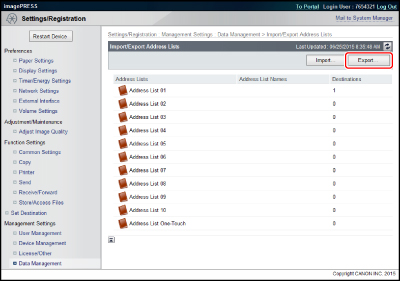
Pokud je pro seznam adres nastaven PIN, zobrazí se dialogové okno, které vás vyzve k zadání kódu PIN. Zadejte PIN seznamu adres → klikněte na [OK].
3.
Vyberte seznam adres a typ souboru.
Podrobnosti k jednotlivým položkám jsou uvedeny níže.
Address List: | Vyberte seznam adres, který chcete uložit jako soubor. |
File Format: | Vyberte formát souboru určeného k exportu. [Custom Format]: Vyberte tuto volbu, má-li být soubor importován do jiného stroje Canon. [LDAP Format]: Vyberte tuto volbu, má-li být soubor používán jinou aplikací (např. Microsoft Internet Explorer, Netscape Navigator, Microsoft Outlook, Eudora atd.). Importujte tento soubor jako data LDAP do těchto aplikací. |
Password: | Zadejte heslo určené k použití pro šifrování přihlašovacích informací pro seznam adres. |
Confirm: | Zadejte znovu stejné heslo. Jestliže se heslo, které zadáte zde, bude lišit od hesla, které jste zadali pro [Password], zobrazí se dialogové okno s ohlášením chyby. |
POZNÁMKA |
Vyberete-li [LDAP Format], lze ukládat pouze e-mailové adresy. Chcete-li uložit všechny informace uložené v seznamu adres, vyberte [Custom Format]. <Password> a <Confirm> se zobrazí, je-li zadáno následující nastavení: Je vybráno [Settings/Registration] → [Set Destination] → [Address Book Export Settings] → [Including Password When Exporting Address Book]. |
4.
Klikněte na [Start Exporting].
5.
V zobrazeném dialogovém okně zadejte místo pro uložení souboru → uložte soubor.
POZNÁMKA |
Název seznamu adres se neexportuje. |
Uložení nastavení zařízení
Do počítače si můžete uložit nastavení zařízení jako soubor. Do nastavení zařízení je zahrnutý také adresář. Nastavení pro [Favorite Settings] jsou také zahrnutá do souboru nastavení zařízení, který exportujete ze stroje.
1.
Klikněte na [Settings/Registration] → vyberte [Data Management] pro <Management Settings>.
2.
Klikněte na [Device Settings (Forwarding Settings, Address Book, Send Function Favorite Settings)] pro <Import/Export Individually> → [Export].
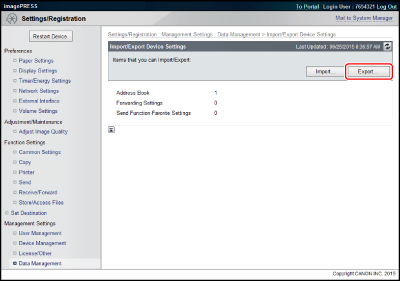
3.
Klikněte na [Start Exporting].
4.
V zobrazeném dialogovém okně zadejte místo pro uložení souboru → uložte soubor.
Přípona uloženého souboru je „.fim“.
POZNÁMKA |
Přípona souboru pro uložená nastavení zařízení se liší v závislosti na modelu vašeho stroje. Nastavení, která lze exportovat, se také liší podle přípony souboru. |
Uložení nastavení tiskárny
Do počítače si můžete uložit nastavení tiskárny jako soubor.
1.
Klikněte na [Settings/Registration] → vyberte [Data Management] pro <Management Settings>.
2.
Klikněte na [Printer Settings] pro <Import/Export Individually> → [Export].
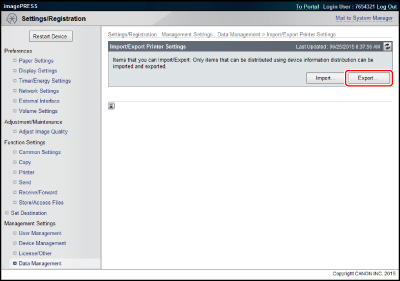
3.
Klikněte na [Start Exporting].
4.
V zobrazeném dialogovém okně zadejte místo pro uložení souboru → uložte soubor.
Výchozí název souboru je „printersettings.xml“.
Uložení nastavení informací o papíru
Do počítače si můžete uložit nastavení informací o papíru jako soubor.
1.
Klikněte na [Settings/Registration] → vyberte [Data Management] pro <Management Settings>.
2.
Klikněte na [Paper Information] pro <Import/Export Individually> → [Export].
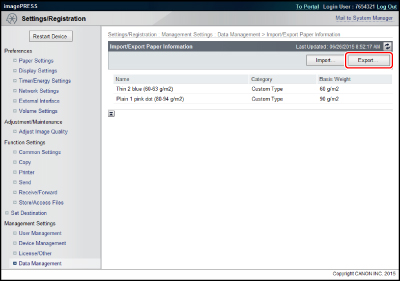
3.
Vyberte typ informací o papíru.
Podrobnosti k jednotlivým položkám jsou uvedeny níže.
Category: | Vyberte kategorii informací o papíru, které chcete uložit jako soubor. |
4.
Klikněte na [Start Exporting].
5.
V zobrazeném dialogovém okně zadejte místo pro uložení souboru → uložte soubor.