Jobreservering
Du kan reservere printjobs, selv når maskinen printer, eller når den venter på at behandle et job.
Du kan reservere print i følgende tilfælde:
Mens maskinen venter
Du kan specificere printindstillinger, mens maskinen venter. Dette kan være direkte efter, du tænder for maskinen, eller når du har ryddet et papirstop. Print starter automatisk, når maskinen er klar.
Mens maskinen printer
Du kan angive printindstillinger for et nyt job, mens maskinen printer. Kopiering starter, lige så snart det igangværende job er afsluttet.
BEMÆRK! |
Du kan i følgende tilfælde reservere print, mens maskinen venter: Fra maskinen bliver tændt, til den er klar til at printe Efter du fjerner et papirstop Direkte efter du lukker et dæksel på hovedenheden eller på tilbehør, som f.eks. en finisher |
Forløbet ved reserveret print
1.
Tryk på  → [Se gemte filer].
→ [Se gemte filer].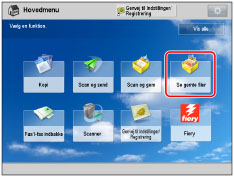
Hvis pop op-vinduet, der vises, mens maskinen printer eller venter på at printe, vises, skal du trykke på [Luk].
2.
Vælg den ønskede mailboks → vælg den ønskede fil → tryk på [Print].

3.
Tryk på [Start print].
Ønsker du at ændre printindstillingerne, skal du angive de ønskede printindstillinger → tryk på [Start print].
Du kan reservere et printjob, mens maskinen printer, udskrivningen begynder sås snart det aktuelle job er fuldført. Hvis du overskrider det maksimale antal job, der kan reserveres, skal du følge den meddelelse, der vises, for at udføre handlingen igen.
BEMÆRK! |
Du kan angive op til seks reserverede jobs inklusive det aktuelle job. Vælger du syv eller flere filer til samtidig print, vises bekræftelsesskærmbilledet. Hasteprintjob regnes dog ikke med. Du kan indstille forskellige printstatusser og papirkilder for hvert reserveret job. For flere informationer om papirtyper kan du se "Anvendelige papirtyper" Du kan ikke reservere et printjob, hvis maskinens hukommelse er fuld. |