Quick-menu – skærmhandlinger
Dette afsnit forklarer de grundlæggende handlinger, du kan udføre med maskinens touchpanel.
Taster på skærmbilledet Quick-menu
Skærmbilledet herunder, der vises, når du trykker på  , kaldes for skærmbilledet Quick-menu. Følgende taster vises på skærmbilledet Quick-menu.
, kaldes for skærmbilledet Quick-menu. Følgende taster vises på skærmbilledet Quick-menu.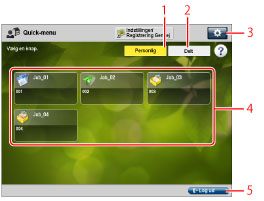
1 | [Personlig] Tryk for at vise de knapper, der er registreret som en Personlig-knap. [Personlig] vises kun, når Administration af afdelings-ID er valgt. |
2 | [Delt] Tryk for at vise de knapper, der er registreret som en Delt-knap. |
3 |  Tryk for at redigere skærmbilledet Quick-menu. Du kan angive følgende indstillinger: [Skift knapformat til Lille.]/[Skift knapformat til Stor.] [Baggrundsindstillinger] [Redigér knapper] [Begræns brug af Quick-menu] |
4 | Visningsområde for knappen Personlig/knappen Delt De registrerede Personlig-knapper/Delt-knapper vises i dette område. |
5 | [Log ud] Tryk for at logge ud. Hvis du er logget på med Administration af afdelings-ID, vises [Log ud]. |
Følgende ikoner vises på skærmbilledet og indikerer jobtypen.
Ikon | Funktionstype |
 | Kopi |
 | Scan og send |
 | Scan og gem |
 | Genvej til lagrede mapper |
Visning af skærmbilledet Quick-menu
1.
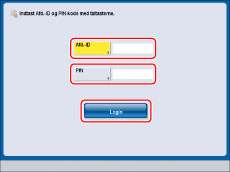
Log ind fra skærmbilledet Log in.
Indtast afdelings-ID og PIN → tryk på [Log ind].
2.
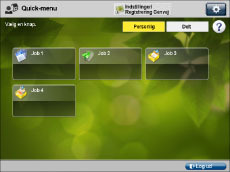
Tryk på .
.
BEMÆRK! |
Tryk på  for at returnere til hovedmenuskærmen. for at returnere til hovedmenuskærmen. |
BEMÆRK! |
Hvis Administration af afdelings-ID ikke er valgt, vises skærmbilledet Log ind ikke. For flere informationer om administration af afdelings-ID skal du se "Administration af Afdelings-ID'er" |