Ilægning af papir i Long Sheet Tray-D (tilbehør)
Læg papir, hvor længen i fremføringsretningen er 487,8 mm eller mere, i Long Sheet Tray-D.
Understøttede papirformater
Du kan ilægge papir, der ikke er standardformat (139,7 mm x 487,8 mm til 330,2 mm x 1.300 mm).
Der kan kun ilægges ét ark ad gangen.
VIGTIGT! |
Papir, der har været rullet eller krøllet sammen, skal rettes ud før brugen for at sikre en jævn fremføring gennem Long Sheet Tray-D. Nogle papirtyper kan ikke fremføres i Long Sheet Tray-D. (Se "Forholdsregler for papirkrølning".) For informationer om, hvilket papir der kan lægges i, se "Anvendelige papirtyper" Kontrollér om du har indstillet papirtypen korrekt. Når du printer på specialpapir, såsom kraftigt papir eller transparenter, skal du sørge for at vælge den korrekte papirtype, især hvis du benytter kraftigt papir. Hvis papirtypen ikke er korrekt valgt kan det have en indvirkning på kvaliteten. Derudover kan fikseringsenheden blive snavset, og der vil måske blive brug for et serviceeftersyn. Der kan også opstå papirstop. Efterbehandling, som f.eks. foldning og hæftning, er ikke til rådighed. Tjek, at forlængeren til originalbakken er monteret korrekt. Der kan opstå papirstop, hvis den ikke er monteret korrekt. Fremfør velinpapir ét ark ad gangen, og fjern hvert ark, så snart det bliver leveret til udbakken. Ilægning af flere ark samtidig kan føre til papirstop. Nogle tykke papirtyper kan, afhængigt af typen, muligvis medføre papirstop, hvis der lægges flere ark i Long Sheet Tray-D. Hvis det er tilfældet, skal du justere niveauet for krølningskorrektion til plus-siden. (Krølningsværdien bør indstilles til 5 mm eller mindre.) (Se "Krølningskorrektion for hvert papirmagasin".) |
BEMÆRK! |
Long Sheet Tray-D er ekstraudstyr. For højkvalitetsprint skal du bruge papir, der er anbefalet af Canon. |
1.
Løft den øverste forlængerbakke op.
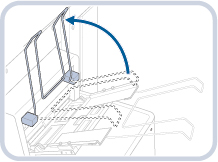
2.
Placér papirstyrene og papirets justeringsstyr en smule bredere end papirbredden.
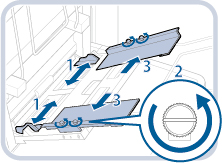 | 1.Placér papirstyrene en smule bredere end papirbredden. |
2. Løsn to skruer i både højre og venstre side. | |
3.Placér papirets justeringsstyr en smule bredere end papirbredden. |
3.
Læg papiret i Long Sheet Tray-D.
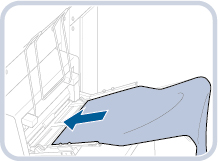
Der kan kun ilægges ét ark ad gangen.
4.
Placér papirstyrene og papirets justeringsstyr, så de passer til papirformatet.
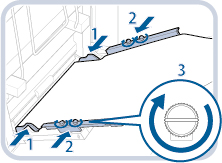 | 1. Justér papirstyrene ind efter papirformatet. |
2. Justér papirets justeringsstyr ind efter papirformatet. | |
3. Spænd de to skruer i både højre og venstre side. |
5.
Kontrollér, at papirstyrene og papirets justeringsstyr passer til papirformatet. Gentag trin 2 til 4, hvis papirjusteringsstyrene ikke passer.
6.
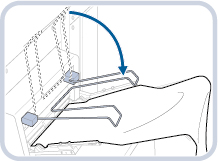
Sæt den øverste forlængerbakke på plads.
7.
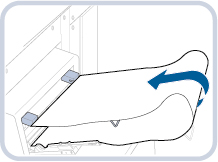
Anbring papiret på den øverste forlængerbakke.
VIGTIGT! |
Ved ilægning af papir i Long Sheet Tray-D skal du justere papirstakken jævnt mellem papirstyrene. Papiret fremføres måske ikke, hvis papirstyrene er indstillet til en position smallere end papiret, så papiret krøller. Kun når papirets længde er længere end 900 mm, placeres papiret på den øverste forlængerbakke. Når du bruger den øverste forlængerbakke, skal du sørge for at placere papiret korrekt, så det passer til den øverste forlængerbakke. 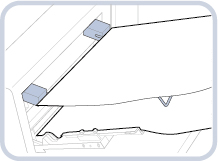 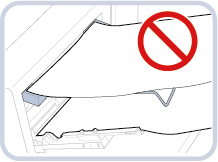 |
BEMÆRK! |
Hvis der på skærmen vises en meddelelse, der beder dig om at justere papirstyrene eller kontrollere [Standardindst. for Lang Universalbakke] i Indstillinger/Registrering, skal du justere bredden på papirstyrene, så de passer til det papirformat, der er gemt i [Standardindst. for Lang Universalbakke] eller indstille [Standardindst. for Lang Universalbakke] til 'Fra' i [Præferencer] (Indstillinger/Registrering). (Se "Registrering af standarder for Long Sheet Tray (bakke til lange ark)".) 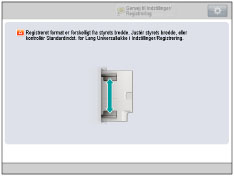 Hvis der er anvisninger om ilægning af papir på selve papirpakken, skal du følge disse anvisninger. Hvis du har lagt papiret i Long Sheet Tray-D, vil der blive printet på den side, der vender opad. Hvis der opstår problemer såsom ringe printkvalitet eller papirstop, kan du prøve at vende papiret og ilægge det igen. Men du kan vende strukturpapir og 1-sidet coated papir om. Skift til det nye papir. |
8.
Vælg den ønskede papirtype.
Vælg den ønskede papirtype → tryk på [Næste].
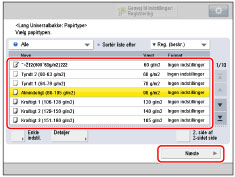
Du kan også vælge papirtypen fra [Enkle indstil.]. Tryk på [Enkle indstil.] → vælg papirtypen → tryk på [Næste].
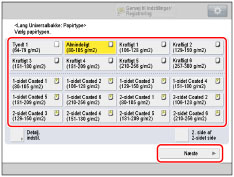
BEMÆRK! |
For flere informationer om papirtyper kan du se "Anvendelige papirtyper" Du kan selv registrere papirtyper, som ikke vises under detaljerede indstillinger for Valg af papirtype. For informationer om registrering af brugerdefinerede papirtyper kan du se "Gem brugerdefinerede papirtyper" |
9.
Angiv papirformatet.
Tryk på [X] og [Y] → indtast værdierne → tryk på [OK].
Du kan også trykke på en formatknap ([S1] til [S5]), der indeholder en lagret papirformatindstilling i stedet for at indtaste værdier.
VIGTIGT! |
Indstil papirformatet til samme format som papiret, der er lagt i Long Sheet Tray-D. |
BEMÆRK! |
Hvis der på skærmen vises en meddelelse, der beder dig om at justere papirstyrene, skal du justere deres bredde → angiv papirstørrelsen → tryk på [OK]. 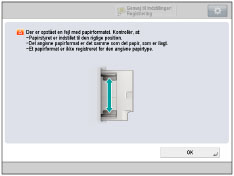 Hvis du laver en fejl, når du indtaster værdier, skal du trykke på  → indtast de korrekte værdier. → indtast de korrekte værdier.Før du kan registrere et papirformat lagret i en formatknap ([S1] til [S5]), skal du have lagret det uregulære papirformat på formatknappen. For anvisninger om lagring af uregulære papirformater skal du se "Registrering/redigering/sletning af brugerdefinerede papirtyper" |
10.
Tryk på [OK].
Hvis du laver en fejl, når du specificerer indstillinger for papir lagt i Long Sheet Tray-D, skal du fjerne papiret fra bakken, lægge papiret tilbage i bakken og derefter angive indstillingerne igen.