Auditlog-administration
Med denne funktion kan du indsamle/administrere logger, der er gemt i maskinen med Remote UI. Administratoren kan kontrollere de indsamlede logger for at undersøge, hvordan maskinen benyttes.
Logtyper
Med denne funktion kan følgende logs administreres:
Brugerautentificeringslog
Denne log indeholder informationer relateret til autentificeringsstatussen for brugerautentificering og registreringen/ændringen/sletningen af brugerinformationer.
Login/logout-log
Succes med brugerautentificering/fejllog
Joblog
Denne log indeholder data relateret til færdiggørelse af kopi/scanne/sende/printjobs.
Log for dokumentbehandling i mailboks
Denne log indeholder informationer relateret til handlinger udført på data i mailboksen.
Log for mailboksautentificering
Denne log indeholder informationer relateret til statussen for mailboksautentificering.
Log for netværksforbindelse
Denne log indeholder informationer relateret til IPSec-kommunikationsfejl.
Log for maskinadministration
Denne log indeholder informationer relateret til start/lukning af maskinen og følgende administrationshandlinger:
Når der trykkes på  for at ændre maskinindstillingerne
for at ændre maskinindstillingerneNår statussen Indstillinger for levering af enhedsinformation anvendes til at ændre maskinindstillingerne
Når maskinens tid blev indstillet/ændret
Log for Eksportér/importér alt
Denne log indeholder informationer relateret til import/eksport af indstillingerne med funktionen Eksportér/importér alt. (Se "Import/eksportfunktion".)
Log for auditlog-administration
Denne log indeholder informationer relateret til eksport/sletning af logger med denne funktion.
Logadministration
Du kan bruge Remote UI til at administrere loggerne, der er opsamlet fra maskinen.
VIGTIGT! |
Bemærk, at Canon ikke er ansvarlig for nogen skade, der skyldes brugen af auditlog-administration eller manglende mulighed for at bruge auditlog-administration. Det maksimale antal logs, der kan administreres med denne funktion er 20.000, uanset log-typen. Når det maksimale antal er nået, slettes de ældste logs og overskrives med nyere logs. Hvis Energiforbrug i dvalestatus er indstillet til [High], indsamles logger ikke, når maskinen går i statussen Dvale. De logger, der er beskrevet i dette afsnit, kan blive indsamlet flere gange af maskinens systemprocesser under brugerhandlinger. For at administrere logger er det nødvendigt at logge på Remote UI som en administrator. |
BEMÆRK! |
De indsamlede logs og eksporterede logs indeholder emner om Dato og klokkeslæt, Brugernavn, Handlingstype og Resultat (OK/NG). Joblogger inkluderer også elementer relateret til jobtypen. For at generere en log for netværksforbindelse, log for mailboksautentificering, log for dokumentbehandling i mailbox/indbakke, systemadministrationslog skal du vælge [Save Audit Log] for [Save Audit Log] i [Device Management] i [Management Settings] (Indstillinger/Registrering) → klik på [OK]. |
Start/stop af logindsamling
Du kan starte eller stoppe logindsamling. De indsamlede logger gemmes som en enkelt auditlogfil.
1.
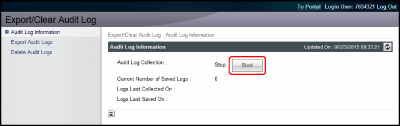
Klik på [Settings/Registration] → [Device Management] → [Export/Clear Audit Log] → [Auditlog-information] → [Start] for <Samling af audit-log>.
BEMÆRK! |
De gemte logs vises måske ikke i den rækkefølge, som de er indsamlet i. Logindsamling er som standard stoppet. Starter eller stopper du log-indsamlingen, bevares denne indstilling, til den er ændret. Indstillingen ændres ikke, når maskinen genstartes. Hvis du stopper log-indsamlingen, mens logs bliver indsamlet, bliver logs for den periode, hvor log-indsamlingen blev stoppet, ikke indsamlet, næste gang log-indsamlingen startes. |
Kontrol med antallet af gemte logger og datoen/klokkeslættet da de blev indsamlet/gemt
Du kan tjekke antallet af logger, der indsamlet fra maskinen, som er gemt, og datoen/klokkeslættet da de blev indsamlet/gemt.
1.
Klik på [Settings/Registration] → [Device Management] → [Export/Clear Audit Log] → [Auditlog-information].
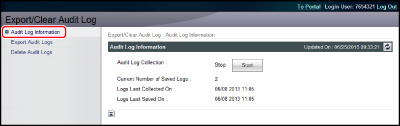
Aktuelt antal gemte logger: | Viser antallet af aktuelt gemte logger. |
Logger senest indsamlet den: | Viser datoen/klokkeslættet, hvor en log senest blev indsamlet fra maskinen. |
Logger senest gemt den: | Viser datoen/klokkeslættet, hvor en log indsamlet fra maskinen senest blev gemt. |
Eksport af indsamlede logger
Du kan samlet gemme de forskellige logger, der er indsamlet fra maskinen, til en computer i CSV-formatet.
Logtypenumrene, der er vist i loggerne, der skal eksporteres, svarer til følgende logtyper:
4098 | Brugerautentificeringslog |
1001/8193 | Joblog |
8197 | Log for dokumentbehandling i mailboks |
8199 | Log for godkendelse til mailboks |
8202 | Log for Eksportér/importér alt |
8200 | Log for netværksforbindelse |
8198 | Log for maskinadministration |
3001 | Log for auditlog-administration |
1.
Klik på [Settings/Registration] → [Device Management] → [Export/Clear Audit Log].
2.
Klik på [Eksportér] for <Eksport af auditlogs>.
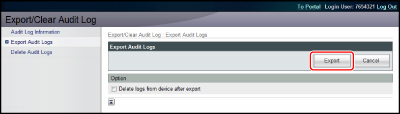
For automatisk at slette logger når de er eksporteret, skal du vælge [Slet logs fra enhed efter eksport].
VIGTIGT! |
Hvis du vælger [Slet logs fra enhed efter eksport], skal du huske at vælge [Store], når du har klikket på [Eksportér]. Hvis du vælger [Cancel], bliver loggerne slettet uden at blive gemt. |
3.
Følg instruktionerne på skærmen for at angive det sted, hvor du vil gemme filen.
BEMÆRK! |
For at eksportere de forskellige logfiler, der er indsamlet fra maskinen, benyttes TLS eller IPSec. For at bruge TLS skal du indstille [Use TLS] til 'Til' i [Remote UI] i [Management Settings] (Indstillinger/Registrering). Ønsker du at anvende IPSec, skal du se håndbogen til imagePRESS Server. Log-indsamlingen er stoppet, når eksporten afvikles. Er sprogindstillingen for maskinens skærm forskellig fra indstillingen, da logfilerne blev indsamlet, kan filen indeholde forvanskede tegn fra de eksporterede logfiler. |
Sletning af indsamlede logger
Du kan slette alle logger, der er indsamlet fra maskinen.
1.
Klik på [Settings/Registration] → [Device Management] → [Export/Clear Audit Log].
2.
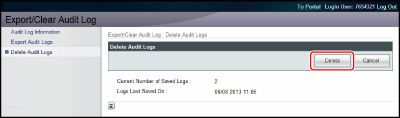
Klik på [Slet] for <Slet auditlogs>.
3.
Klik på [OK].
Når der vises en fejl
Hvis du eksporterer eller sletter loggerne, når der er opstået en fejl på harddisken, der administreres af denne funktion, vises meddelelsen <Administrationsområde for auditlogs kan være skadet, da der opstod en fejl. Systemet initialiseres.> på Remote UI.
Klik på [Initialize] for at initialisere funktionen.
VIGTIGT! |
Hvis initialisering udføres, stoppes logindsamling, og alle logger, der er blevet indsamlet, bliver slettet. For at fortsætte med logindsamling skal du starte logindsamling igen. |