Backup af gemte data
Du kan sikkerhedskopiere indbakkedata, der er gemt på maskinen, til en USB-harddisk (ekstern harddisk sluttet til USB) eller en SMB-server. Gemte data, der sikkerhedskopieres på denne måde, kan gendannes til maskinen.
Følgende data kan sikkerhedskopieres og gendannes:
Mailboksindstillinger (mailboksnavne, PIN-koder og tider for autosletning)
Fax-indbakkeindstillinger (fax-indbakkenavne og PIN-koder)
Valg for boks til hukommelsesmodtagelse (PIN-koder)
Filer i mailboks/fax-indbakke/boks til hukommelsesmodtagelse
Formular til Indlæg billede
VIGTIGT! |
Det kan tage noget tid at afslutte en sikkerhedskopierings/gendannelseshandling. Du må ikke slå hovedafbryderen Fra, før denne handling er færdig. Ellers vil maskinen måske ikke fungere korrekt. Hvis du sikkerhedskopierer/gendanner gemte data uden at genstarte maskinen efter at have ændret sproget på touchpanelet ved at trykke på [Præferencer] (Indstillinger/Registrering) fra maskinens betjeningspanel, bliver de gemte data muligvis ikke sikkerhedskopieret/gendannet korrekt. Du kan indtaste op til 128 tegn til mappenavnet for sikkerhedskopiplaceringen til de gemte data. De sikkerhedskopierede data kan kun gendannes til denne maskine eller opgraderinger af samme model. Det anbefales, at du sætter en USB-harddisk til sikkerhedskopiering og gendannelse af data i USB-porten, der findes bag på maskinens højre side. USB-harddiske, der skal anvendes til sikkerhedskopiering/gendannelse af data, skal overholde følgende betingelser: Formateret med FAT32 Hukommelseskapacitet på mindst 32 GB efter formatering Ekstern strømforsyning (ingen bus-strømforsyning) Indeholder en mappe med samme navn og sti som den angivne sikkerhedskopiplacering Hvis du slutter mere end én kompatibel USB-harddisk til maskinen, kan du ikke sikkerhedskopiere/gendanne data. Når du sikkerhedskopierer til USB-harddisken, er maskinens ydelse muligvis ikke optimal. Det afhænger af USB-harddiskens resterende kapacitet. Sikkerhedskopiering til USB-harddisken kan tage nogen tid. Det afhænger af USB-harddiskens resterende kapacitet. Gendan data fra den placering, dataene blev sikkerhedskopieret til. Hvis dataene blev sikkerhedskopieret til en USB-harddisk, kan du kun gendanne dataene fra en USB-harddisk. Hvis dataene blev sikkerhedskopieret til en SMB-server, kan du kun gendanne dataene fra en SMB-serveren. |
BEMÆRK! |
For grundlæggende informationer om de gemte data kan du se "Scan og gem" og "Se gemte filer" Det anbefales, at du sikkerhedskopierer vigtige data regelmæssigt. Du må ikke redigere eller slette sikkerhedskopierede data. Hvis du redigerer sikkerhedskopierede data, kan du muligvis ikke på korrekt vis sikkerhedskopiere eller gendanne dataene. For at sikkerhedskopiere/gendanne gemte data er det nødvendigt at logge på som en administrator. |
Indstilling af sikkerhedskopiplaceringen for gemte data
Du kan angive adressen, brugernavnet, passwordet og filstien til USB-harddisken og SMB-serveren, der anvendes til sikkerhedskopiering af gemte data.
1.
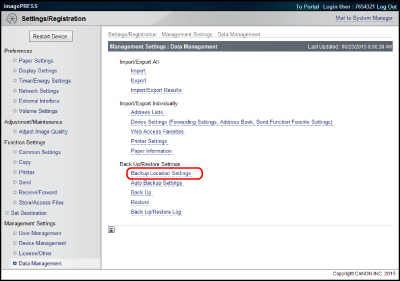
Klik på [Settings/Registration] → vælg [Data Management] for <Management Settings> → klik på [Backup Location Settings].
2.
Angiv de ønskede indstillinger → klik på [OK].
Detaljer for hver enkelt valgmulighed bliver vist nedenfor.
<USB HDD Settings> | |
Mappesti: | En streng, der indikerer mappens placering. Angiv, hvor sikkerhedskopidataene skal gemmes på USB-harddisken. |
<SMB Server Settings> | |
Host IP Address: | Det unikke navn, der anvendes til at identificere filserveren på netværket. Angiv IP-adressen for SMB-serveren til sikkerhedskopiering af indbakkedataene. Angiv IP-adressen for SMB-serveren til sikkerhedskopiering af indbakkedokumenterne i følgende format: \\Servernavn\navn på delt mappe. |
User Name: | Angiv brugernavnet for SMB-serveren, der anvendes til sikkerhedskopiering af indbakkedataene. |
Password: | Angiv passwordet for SMB-serveren, der anvendes til sikkerhedskopiering af indbakkedataene. |
Confirm: | Indtast passwordet igen. Hvis den værdi, du indtaster her, afviger fra den værdi, der er indtastet for <Password>, vises der en dialogboks med en fejlmeddelelse. |
Folder Path: | En streng, der indikerer mappens placering. Angiv, hvor sikkerhedskopidataene skal gemmes på SMB-serveren. |
Encrypt Backup Data: | Vælg og indtast et password til kryptering af sikkerhedskopidataene. |
BEMÆRK! |
Hvis du ikke indtaster den/det korrekte værts-IP-adresse, brugernavn, password og filsti, udføres sikkerhedskopieringen ikke. Du kan indtaste op til 128 tegn for værts-IP-adressen. Du kan indtaste op til 128 tegn for brugernavnet. Du kan indtaste fra 7 til 48 tegn for passwordet. Du kan indtaste op til 255 tegn for filstien. Sørg for, at antallet af tilladte brugere er indstillet til mindst '2' eller 'Maksimum tilladt'. Hvis brugergrænsen er indstillet til kun at tillade én bruger, kan dataene ikke gendannes korrekt. Hvis du vælger at kryptere sikkerhedskopidataene, tager sikkerhedskopiprocessen muligvis længere tid. |
Udførelse af sikkerhedskopiering af gemte data
Inden du opgraderer firmwaren på maskinen, kan du sikkerhedskopiere de gemte data, der findes i maskinen, til placeringen, der er angivet i "Indstilling af sikkerhedskopiplaceringen for gemte data"
Du kan sikkerhedskopiere gemte data til en modtagermappe maksimalt 100 gange. Straks efter udførelse af sikkerhedskopieringen skal du tjekke [Back Up/Restore Log] i [Data Management].
Hvis antal gange overskrider 100, vises en fejl i [Result]. I så fald skal du ændre modtagermappen for sikkerhedskopier.
For at tjekke antallet af sikkerhedskopieringer skal du vælge [Data Management] → klik på [Restore] → [Display Backup Data].
For at udføre en sikkerhedskopiering skal du sørge for, der er nok plads i lageret. Inden du udfører en sikkerhedskopiering, skal du tjekke skærmbilledet i trin 2 for at se, om du har nok plads.
1.
Klik på [Settings/Registration] → vælg [Data Management] for <Management Settings> → klik på [Back Up].
2.
Klik på [Execute].
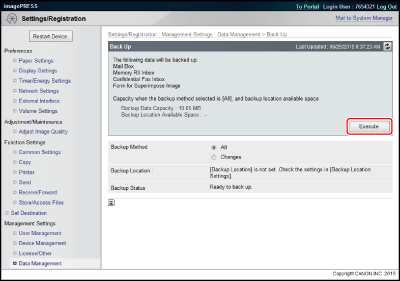
Du kan tjekke sikkerhedskopiprocessens status i <Backup Status>.
Vælg [All] eller [Changes] for <Backup Method>. [All] sikkerhedskopierer alle gemte data. [Changes] sikkerhedskopierer kun gemte data, der er opdateret eller tilføjet efter seneste sikkerhedskopiering.
VIGTIGT! |
Hvis meddelelsen <A server error has occurred.> vises, er netværksindstillingerne for modtagermappen til sikkerhedskopier muligvis ikke korrekt. Der er flere oplysninger i håndbogen til imagePRESS Server. |
BEMÆRK! |
Hvis du vil planlægge en sikkerhedskopiering, skal du klikke på [Settings/Registration] → [Data Management] → [Auto Backup Settings]. Vælg enten [Back Up All] eller [Back Up Changes] og [Everyday] eller [Specify Days] → indtast tidspunktet for udførelse af sikkerhedskopieringen. |
Gendannelse af sikkerhedskopierede data
Du kan gendanne gemte data, der er blevet sikkerhedskopieret på en server, til maskinen.
1.
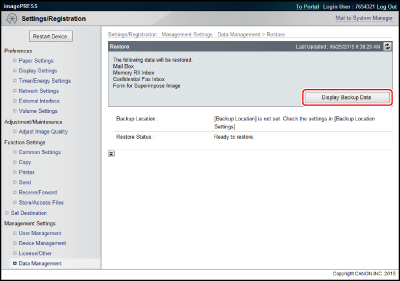
Klik på [Settings/Registration] → vælg [Data Management] for <Management Settings> → klik på [Restore].
2.
Klik på [Display Backup Data].
3.
Vælg de sikkerhedskopidata, du vil gendanne → klik på [Execute].
De gemte data bliver gendannet, når du genstarter maskinen (maskinens hovedafbryder slukkes og tændes derefter igen).
BEMÆRK! |
Hvis du vil se sikkerhedskopi/gendannelsesloggen, skal du klikke på [Settings/Registration] → [Data Management] → [Back Up/Restore Log]. Hvis du vil gendanne krypterede sikkerhedskopidata, skal du indtaste det samme password, som da du sikkerhedskopierede dataene. Afhængigt af maskinens indstillinger gendannes sikkerhedskopidataene muligvis ikke komplet, eller nogle dokumenter bliver måske printet automatisk. Gendannelse udføres, når alle data, der er gemt i maskinen, eller dokumenter, der er blevet sendt, modtaget eller lagret, er slettet. |