Videresendelsesvalg
Med Remote UI kan du angive videresendelsesbetingelser for videresendelse af modtagne dokumenter.
BEMÆRK! |
For at angive videresendelsesindstillinger er det nødvendigt at logge på som en administrator. |
1.
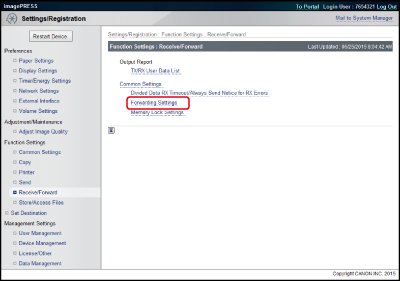
Klik på [Settings/Registration] → vælg [Receive/Forward] for <Function Settings> → klik på [Forwarding Settings].
2.
Tilføj/redigér/slet en videresendelsesindstilling.
Du kan begrænse typerne af modtagestatusser ved at vælge på dropdown-listen. Hvis du vælger [All], vises alle de videresendelsesindstillinger, der er lagret i maskinen.
BEMÆRK! |
De typer af modtagestatusser, der kan vælges, varierer efter det tilbehør, der er monteret på maskinen. |
Sådan tilføjes en ny videresendelsesbetingelse:
Klik på [Add New Conditions] → angiv de ønskede indstillinger → klik på [OK].
Detaljer for hver enkelt valgmulighed bliver vist nedenfor.
Receive Method: | Vælg modtagestatussen. |
Forwarding Condition Name: | Indtast et navn for videresendelsesbetingelsen. Hvis du vælger [Enable This Forwarding Condition], aktiveres denne videresendelsesbetingelse. |
Forwarding Conditions: | Indstillingerne her gør det muligt at angive de videresendelsesbetingelser, som de modtagne dokumenter skal opfylde for at blive videresendt. |
Forwarding Destination: | For at angive en adresse fra adressebogen skal du vælge [Select Destination from Address List] → klik på [Select Destination] → vælg den ønskede adresse på den viste liste. Hvis du vil videresende dokumenter til en fortrolig faxboks, skal du vælge [Select from Confidential Fax Inbox] → klik på dropdown-listen → vælg den ønskede fortrolige faxboks, dokumenter skal videresendes til. Hvis du vil sende et link via e-mail til den fortrolige faxboks, hvor dokumenterne er gemt, skal du vælge [Enable URL Send]. |
Forwarding Settings: | Angiv de nødvendige indstillinger for videresendelse af dokumenter, som f.eks. dokumentnavnet og filformatet. Vælg på listen filformatet til de videresende dokumenter. Hvis du vil opdele dokumentet i separate sider, inden det videresendes, skal du vælge [Divide into Pages]. Vil du angive tidspunktet, hvor videresendelse bliver aktiveret, skal du vælge [Specify Forwarding Time]. Vil du aktivere videresendelse hver dag, skal du vælge [Everyday] → angiv start- og sluttidspunkterne. Vil du kun aktivere videresendelse på visse dage, skal du vælge [Angiv periode] → angiv dagen, starttidspunktet og sluttidspunktet for at aktivere videresendelse. Ønsker du, at der sendes en bekræftelsesmeddelelse, når en videresendelse afsluttes korrekt, skal du vælge [Forwarding Done Notice] → klik på [Select Destination] → vælg bekræftelsesmeddelelsens modtager. Ønsker du, at der kun sendes en meddelelse, når der er opstået fejl, skal du vælge [Notice Only for Errors]. Vil du printe dokumenterne, der skal videresendes, eller gemme dem i hukommelsen, skal du vælge [Store/Print Received File]. |
BEMÆRK! |
For flere informationer om videresendelsesbetingelser kan du se "Scan og send" |
Sådan videresendes alle modtagne dokumenter uden specifikke betingelser:
Klik på [Forwarding without Conditions] → angiv de ønskede indstillinger → klik på [OK].
Detaljer for hver enkelt valgmulighed bliver vist nedenfor.
Receive Method: | Vælg modtagestatussen. |
Enable This Forwarding Condition: | Aktiverer den videresendelsesbetingelse, der er registreret her. |
Forwarding Destination: | For at angive en adresse fra en adresseliste skal du vælge [Select Destination from Address List] → klik på [Select Destination] → vælg den ønskede adresse på den viste liste. Hvis du vil videresende dokumenter til en fortrolig faxboks, skal du vælge [Select from Confidential Fax Inbox] → klik på dropdown-listen → vælg den ønskede fortrolige faxboks, dokumenter skal videresendes til. Hvis du vil sende et link via e-mail til den fortrolige faxboks, hvor dokumenterne er gemt, skal du vælge [Enable URL Send]. |
Forwarding Settings: | Vælg på listen filformatet til de videresende dokumenter. Hvis du vil opdele dokumentet i separate sider, inden det videresendes, skal du vælge [Divide into Pages]. Ønsker du, at der sendes en bekræftelsesmeddelelse, når en videresendelse afsluttes korrekt, skal du vælge [Forwarding Done Notice] → klik på [Select Destination] → vælg bekræftelsesmeddelelsens modtager. Ønsker du, at der kun sendes en meddelelse, når der er opstået fejl, skal du vælge [Notice Only for Errors]. Vil du printe dokumenterne, der skal videresendes, eller gemme dem i hukommelsen, skal du vælge [Store/Print Received File]. |
Sådan redigeres en videresendelsesbetingelse:
Klik på navnet for en videresendelsesbetingelse → redigér de ønskede indstillinger → klik på [OK].
Sådan indstilles e-mailprioriteten:
Klik på [E-Mail Priority Settings] → vælg den ønskede prioritet → klik på [OK].
E-mailprioritet:
High: Brug denne prioritetsindstilling til vigtige e-mails.
Normal: Brug denne prioritetsindstilling til almindelige e-mails.
Low: Brug denne prioritetsindstilling til e-mails med lav prioritet.
Sådan slettes videresendelsesvalg:
Vælg den videresendelsesbetingelse, du vil slette → klik på [Delete Forwarding Settings].
Klik på [OK] når dialogboksen til bekræftelse vises.
VIGTIGT! |
Når videresendelsesvalget er slettet, kan det ikke gendannes. |
BEMÆRK! |
Du kan også angive videresendelsesvalg fra maskinens betjeningspanel ved at trykke på [Funktionsindstillinger] (Indstillinger/Registrering) → [Modtag/videresend] → [Alm. Indstillinger] → [Videresendelsesvalg]. For instruktioner om at bruge betjeningspanelet til at angive videresendelsesvalg og flere informationer om videresendelsesvalg kan du se "Modtag/videresend" |