Lagring af indstillingsinformationer på en computer (Eksportér individuelt)
Lagring af en adresseliste
Du kan gemme en adresseliste som en fil på computeren.
1.
Klik på [Settings/Registration] → vælg [Data Management] for <Management Settings>.
2.
Klik på [Address Lists] for <Import/Export Individually> → [Export].
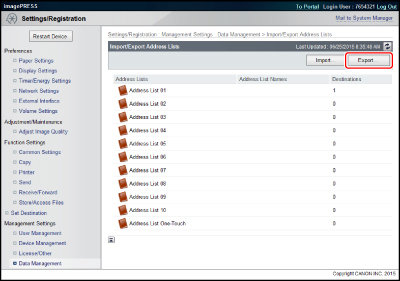
Hvis der er indstillet en PIN-kode for adresselisten, vises en dialogboks, der beder dig om PIN-koden. Indtast PIN-koden til adresselisten → klik på [OK].
3.
Vælg adresselisten samt formatet for filen.
Detaljer for hver enkelt valgmulighed bliver vist nedenfor.
Address List: | Vælg adresselisten, der skal gemmes som en fil. |
File Format: | Vælg formatet for filen, der skal eksporteres. [Custom Format]: Vælg dette, hvis filen skal importeres på en anden Canon-maskine. [LDAP Format]: Vælg dette, hvis filen skal anvendes af en anden applikation (f.eks. Microsoft Internet Explorer, Netscape Navigator, Microsoft Outlook, Eudora mv.). Importér denne fil som LDAP-data i disse applikationer. |
Password: | Indtast passwordet, der anvendes ved kryptering af login-informationer for adresselisten. |
Confirm: | Indtast passwordet igen. Hvis det password, du indtaster her, er anderledes, end det du indtastede for [Password], vises en fejldialogboks. |
BEMÆRK! |
Hvis du vælger [LDAP Format], kan du kun gemme e-mailadresser. For at gemme alle informationerne der er gemt i adresselisten, skal du vælge [Custom Format]. <Password> og <Confirm> vises, hvis følgende indstilling er angivet: [Settings/Registration] → [Set Destination] → [Address Book Export Settings] → [Including Password When Exporting Address Book] er valgt. |
4.
Klik på [Start Exporting].
5.
Hvis dialogboksen vises, skal du angive placeringen, hvor filen skal gemmes → gem filen.
BEMÆRK! |
Adresselistens navn eksporteres ikke. |
Lagring af enhedsindstillingerne
Du kan lagre enhedsindstillingerne som en fil på computeren. Adressebogen er også inkluderet i enhedsindstillingerne. Indstillingerne for [Favorite Settings] er også inkluderet i filen med enhedsindstillinger, når du eksporterer fra maskinen.
1.
Klik på [Settings/Registration] → vælg [Data Management] for <Management Settings>.
2.
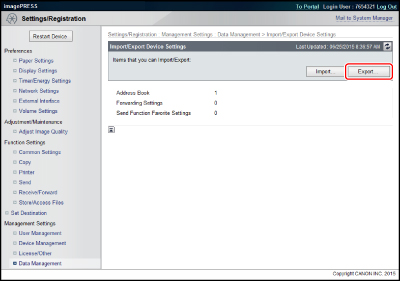
Klik på [Device Settings (Forwarding Settings, Address Book, Send Function Favorite Settings)] for <Import/Export Individually> → [Export].
3.
Klik på [Start Exporting].
4.
Hvis dialogboksen vises, skal du angive placeringen, hvor filen skal gemmes → gem filen.
Den gemte fil får filtypebetegnelsen ".fim".
BEMÆRK! |
Filtypebetegnelsen for de gemte enhedsindstillinger afhænger af din maskinmodel. De indstillinger, der kan eksporteres, afhænger også af filtypebetegnelsen. |
Lagring af printerindstillingerne
Du kan lagre printerindstillingerne som en fil på computeren.
1.
Klik på [Settings/Registration] → vælg [Data Management] for <Management Settings>.
2.
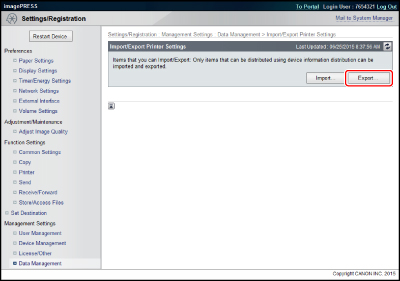
Klik på [Printer Settings] for <Import/Export Individually> → [Export].
3.
Klik på [Start Exporting].
4.
Hvis dialogboksen vises, skal du angive placeringen, hvor filen skal gemmes → gem filen.
Standardfilnavnet er 'printersettings.xml'.
Lagring af indstillinger for papirinformationer
Du kan lagre indstillinger for papirinformationer som en fil på computeren.
1.
Klik på [Settings/Registration] → vælg [Data Management] for <Management Settings>.
2.
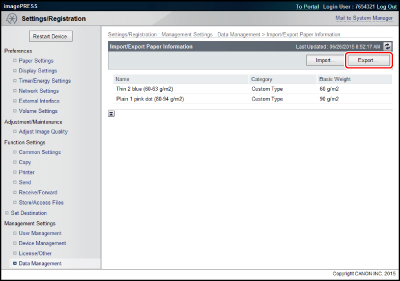
Klik på [Paper Information] for <Import/Export Individually> → [Export].
3.
Vælg typen af papirinformationer.
Detaljer for hver enkelt valgmulighed bliver vist nedenfor.
Category: | Vælg den kategori af papirinformationer, der skal gemmes som en fil. |
4.
Klik på [Start Exporting].
5.
Hvis dialogboksen vises, skal du angive placeringen, hvor filen skal gemmes → gem filen.