Installation af en certifikatfil
Du kan anvende Remote UI til at installere nøgleparsfilen og certifikatfilen (der anvendes til funktionerne herunder) på maskinen. Filerne installeres som et nøglepar, og certifikatet skal være registreret fra Remote UI eller maskinens betjeningspanel for at kunne anvende disse filer.
Krypteret TLS-kommunikation
Der kræves et nøglepar og et servercertifikat for at anvende krypteret TLS-kommunikation til e-mail og I-faxer, Remote UI og levering af enhedsinformationer.
Installér nøgleparsfilen og servercertifikatfilen med Remote UI. Den installerede nøgleparsfil og servercertifikatfil kan anvendes som et nøglepar og servercertifikat ved at registrere dem fra maskinens betjeningspanel. (Se "Registrering af et nøglepar og en servercertifikatfil installeret fra en computer".)
Installér nøgleparsfilen og servercertifikatfilen med Remote UI. Den installerede nøgleparsfil og servercertifikatfil kan anvendes som et nøglepar og servercertifikat ved at registrere dem fra maskinens betjeningspanel. (Se "Registrering af et nøglepar og en servercertifikatfil installeret fra en computer".)
IEEE 802.1X-autentificering
Det er nødvendigt med et CA-certifikat, et nøglepar og et klientcertifikat. Der er flere oplysninger i håndbogen til imagePRESS Server.
CA-certifikat
Installér CA-certifikatet ved hjælp af Remote UI. Den installerede CA-certifikatfil kan anvendes som et CA-certifikat ved at registrere det fra maskinens betjeningspanel. (Se "Registrering/redigering af en CA-certifikatfil".)
Nøglepar og klientcertifikat
Installlér nøgleparsfilen og klientcertifikatfilen. Den installerede nøgleparsfil og klientcertifikatfil kan anvendes som et nøglepar og klientcertifikat ved at registrere dem fra maskinens betjeningspanel.
IPSec
Det er nødvendigt med et CA-certifikat, et nøglepar og et klientcertifikat. Der er flere oplysninger i håndbogen til imagePRESS Server.
CA-certifikat
Installér CA-certifikatet ved hjælp af Remote UI. Den installerede CA-certifikatfil kan anvendes som et CA-certifikat ved at registrere det fra maskinens betjeningspanel. (Se "Registrering/redigering af en CA-certifikatfil".)
Nøglepar og certifikat
Installlér nøgleparsfilen og certifikatfilen. Den installerede nøgleparsfil og certifikatfil kan anvendes som et nøglepar og certifikat ved at registrere dem fra maskinens betjeningspanel.
BEMÆRK! |
For flere informationer om at registrere et nøglepar og en servercertifikatfil kan du se "Registrering af et nøglepar og en servercertifikatfil installeret fra en computer" For flere informationer om at generere et nøglepar og en servercertifikatfil kan du se "Generering af et nøglepar og servercertifikat" For at installere et nøglepar og et servercertifikat er det nødvendigt at logge på som en administrator. |
Installation af en nøgleparsfil og et servercertifikat
De algoritmer for nøglepar og certifikater, der kan anvendes med denne maskine, er vist herunder.
Signaturalgoritme | Nøglelængde/type |
sha1RSA/sha256RSA/sha384RSA* /sha512RSA*/MD2RSA**/MD5RSA** | 512 bit/1024 bit /2048 bit/4096 bit |
sha1ECDSA/sha256ECDSA/sha384ECDSA/sha512ECDSA | P256/P384/P521 |
* Indikerer algoritmer, der kun kan anvendes, hvis nøglelængden er på mindst 1024 bit.
** Indikerer algoritmer, der kun kan anvendes, når de installeres fra Remote UI.
Formaterne for nøglepar og certifikater, der kan anvendes med maskinen, er vist herunder.
Certifikatformat | Filtypebetegnelse |
PKCS#12* | .pfx/.p12 |
PEM | .pem |
* Indikerer formater, der kun kan anvendes, når de installeres fra Remote UI.
1.
Klik på [Settings/Registration] → [Device Management] for <Management Settings>.
2.
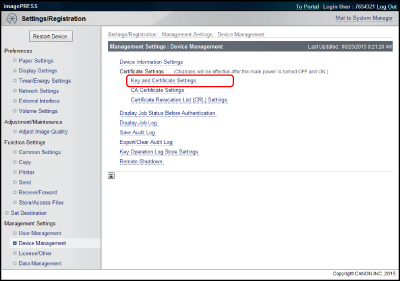
Klik på [Key and Certificate Settings] → [Registrér nøgle og certifikat] → [Install].
3.
Klik på [Gennemse].
4.
I den dialogboks, der vises, skal du vælge nøgleparsfilen og certifikatfilen, der skal installeres → klik på [Åbn].
Det højeste antal tegn, du kan indtaste for filnavnet i [File Path], er otte foruden filtypebetegnelsen ".p12" eller ".pfx". Angiv navnet på den fil, der skal installeres, så navnet ikke er længere end otte tegn.
5.
Klik på [Start Installation].
BEMÆRK! |
Et forhåndsinstalleret nøglepar og servercertifikat er registreret i maskinen. Du kan også benytte krypteret TLS-kommunikation med det præinstallerede nøglepar og servercertifikat. Du kan også anvende et nøglepar og servercertifikat, der er genereret og registreret på maskinens betjeningspanel, til krypteret TLS-kommunikation. |
Installation af en CA-certifikatfil
De algoritmer for nøglepar og certifikater, der kan anvendes med denne maskine, er vist herunder.
Signaturalgoritme | Nøglelængde/type |
sha1RSA/sha256RSA/sha384RSA* /sha512RSA*/MD2RSA/MD5RSA | 512 bit/1024 bit /2048 bit/4096 bit |
sha1DSA | 1024 bit/2048 bit/3072 bit |
* Indikerer algoritmer, der kun kan anvendes, hvis nøglelængden er på mindst 1024 bit.
Formaterne for nøglepar og certifikater, der kan anvendes med maskinen, er vist herunder.
Certifikatformat | Filtypebetegnelse |
X.509 DER | .cer |
PEM | .pem |
BEMÆRK! |
For flere informationer om at registrere en CA-certifikatfil kan du se "Registrering/redigering af en CA-certifikatfil" For at installere et CA-certifikat er det nødvendigt at logge på som en administrator. |
1.
Klik på [Settings/Registration] → [Device Management] for <Management Settings>.
2.
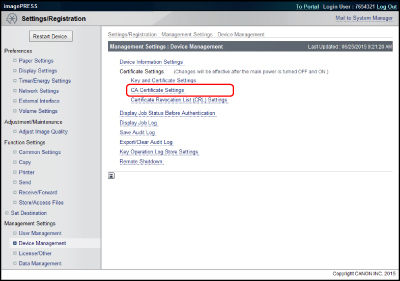
Klik på [CA Certificate Settings] → [Registrér CA-certifikat] → [Install].
3.
Klik på [Gennemse].
4.
I den dialogboks, der vises, skal du vælge CA-certifikatfilen, der skal installeres → klik på [Åbn].
Det højeste antal tegn, du kan indtaste for filnavnet i [File Path], er otte foruden filtypebetegnelsen ".cer". Angiv navnet på den fil, der skal installeres, så navnet ikke er længere end otte tegn.
5.
Klik på [Start Installation].
Registrering/tjek/sletning af en certifikattilbagekaldelsesliste (CRL)
Denne funktion registrerer/tjekker/sletter en certifikattilbagekaldelsesliste (CRL).
De algoritmer for certifikater, der kan anvendes med denne maskine, er vist herunder.
Signaturalgoritme |
sha1RSA/sha256RSA/sha384RSA*/sha512RSA*/MD2RSA/MD5RSA/sha1ECDSA/sha256ECDSA/sha384ECDSA/sha512ECDSA |
* Indikerer algoritmer, der kun kan anvendes, hvis nøglelængden er på mindst 1024 bit.
Formaterne for certifikater, der kan anvendes med maskinen, er vist herunder.
Certifikatformat | Filtypebetegnelse |
CRL, DER | crl |
PEM | .pem |
BEMÆRK! |
For flere informationer om at registrere en certifikattilbagekaldelsesliste (CRL) kan du se "Verificer certifikats gyldighed med certifikattilbagekaldelsesliste" For at installere en certifikattilbagekaldelsesliste (CRL) er det nødvendigt at logge på som en administrator. |
1.
Klik på [Settings/Registration] → [Device Management] for <Management Settings>.
2.
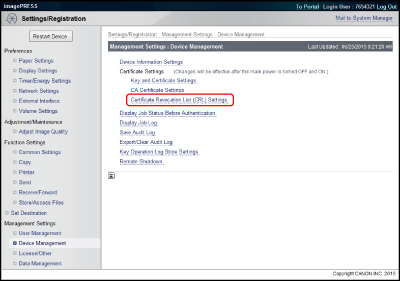
Klik på [Certificate Revocation List (CRL) Settings].
Sådan registreres en certifikattilbagekaldelsesliste (CRL):
Klik på [Register CRL] → [Gennemse].
Vælg den certifikattilbagekaldelsesliste (CRL), du vil registrere.
Klik på [Register].
VIGTIGT! |
Du kan ikke registrere en certifikattilbagekaldelsesliste (CRL) i følgende tilfælde: Hvis du vil registrere mere end 50 certifikattilbagekaldelseslister (CRL'er) Hvis filstørrelsen på en certifikattilbagekaldelsesliste (CRL) overstiger 1 MB Hvis du anvender en ikke-understøttet signaturalgoritme Hvis der er registreret mere end 1.000 udløbne certificeringer i en certifikattilbagekaldelsesliste (CRL) |
Sådan tjekkes en certifikattilbagekaldelsesliste (CRL):
Klik på den certifikattilbagekaldelsesliste (CRL), du vil tjekke → klik på [Verify CRL].
Sådan slettes en certifikattilbagekaldelsesliste (CRL):
Markér den certifikattilbagekaldelsesliste (CRL), du vil slette → klik på [Delete].