Administration af adresselisterne
Med Remote UI kan du administrere adresselisterne ved at udføre handlinger, som f.eks. registrering af nye adresser, redigering af adresser og ændring af adresselisternes navn. De adressetyper, der kan administreres, er følgende.
Staksortering
Du kan gemme flere adresser under en enkelt gruppeadresse.
Du kan også lagre e-mailadresser.
I-fax
Du kan gemme I-fax-adresser.
Fil
Du kan gemme de informationer, der er nødvendige for at gemme scannede dokumenter på filserveren, såsom protokollen, hostnavnet og modtagermappens stinavn.
BEMÆRK! |
Handlingerne for administration af adresselister er de samme, som de handlinger der er tilgængelige fra maskinens betjeningspanel ved at trykke på  → [Angiv modtager]. For instruktioner om at bruge betjeningspanelet til administration af adresselister kan du se "Registrér modtagere" → [Angiv modtager]. For instruktioner om at bruge betjeningspanelet til administration af adresselister kan du se "Registrér modtagere" |
Brug af en adresseliste
1.
Klik på [Address Book] → vælg den adresseliste, hvor indstillingerne skal ændres.
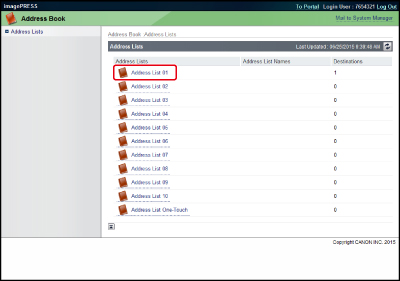
Du kan også klikke på [ ] (Adresseliste) ved siden af adresselistens navn for at vise listen med adresser.
] (Adresseliste) ved siden af adresselistens navn for at vise listen med adresser.Hvis der er indstillet en PIN-kode for adresselisten, vises en dialogboks, der beder dig om PIN-koden. Indtast PIN-koden → klik på [OK].
BEMÆRK! |
Hvis Administration af adgangsnummer er indstillet til 'Til', vises kun de adresser, der ikke er indstillet med et adgangsnummer. For også at vise adresser der er indstillet med et adgangsnummer, skal du indtaste adgangsnummeret i [Access Number] → klik på [Display]. For kun at vise adresser der ikke er indstillet med et adgangsnummer, skal du klikke på [Display] uden at indtaste et adgangsnummer. For instruktioner om at indstille Administration af adgangsnummer kan du se "Angivelse af modtagere vha. adressebogen (lokal)" og "Angivelse af modtagere vha. adressebogen (Fjern)" For kun at vise en bestemt adressetype skal du klikke på dropdown-listen <Type>, vælge den ønskede adressetype og klikke på [Display]. Du kan også begrænse det antal adresser, der vises, ved at vælge det bogstav adressen starter med på dropdown-listen <Initial> og klikke på [Display]. Hvis du vælger [All], vises alle gemte adresser. Hvis du vælger [Address List One-Touch], skal du klikke på dropdown-listen <List Number> → vælg nummeret på den ønskede hurtigkaldstast. |
2.
Udfør ændringerne for den valgte adressebog, eller vælg en handling, der skal udføres for en adresse.
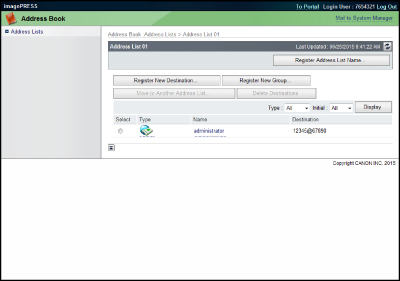
Sådan ændres en adresselistes navn:
Klik på [Register Address List Name].
BEMÆRK! |
Denne knap vises ikke, hvis du vælger [Address List One-Touch]. |
Indtast det nye navn til adresselisten → klik på [OK].
Sådan registreres en adresse:
Klik på [Register New Destination].
BEMÆRK! |
Denne knap vises ikke, hvis du vælger [Address List One-Touch]. |
Vælg den adressetype, du vil gemme → indtast de nødvendige oplysninger → klik på [OK].
Hvis modtageren er en e-mailadresse eller I-fax, kan du vælge [Divide Data] for at sikre, at størrelsen på de data, der sendes til modtageren, ikke overskrider grænsen, ved at opdele dem i flere filer.
Sådan registreres en gruppeadresse:
Klik på [Register New Group].
BEMÆRK! |
Denne knap vises ikke, hvis du vælger [Address List One-Touch]. |
Indtast et navn til gruppen i [Group Name] → klik på [Select Destination] for <Members List>.
Vælg afkrydsningsfeltet for hver adresse, du vil føje til gruppeadressen → klik på [OK].
Kontrollér indstillingerne → klik på [OK].
For at slette en adresse fra din medlemsliste skal du vælge adressen → klik på [Delete].
Hvis du vil gemme dokumenter, der er sendt til denne gruppe, i en mailboks, skal du vælge <Store in Mail Box> → vælg indbakken på dropdown-listen.
Hvis du inkluderer en mailboks i modtageren (gruppen), som du sender dit dokument til, bliver dokumentet gemt i den valgte mailboks til senere brug. Dokumenter, der er gemt i en mailboks, kan printes og sendes til andre modtagere.
Sådan flyttes en adresse:
Vælg alternativknappen ved siden af adressenavnet → klik på [Move to Another Address List].
BEMÆRK! |
Denne knap vises ikke, hvis du vælger [Address List One-Touch]. |
Vælg modtageradresselisten → klik på [OK].
Sådan slettes en adresse:
Vælg alternativknappen ved siden af adressenavnet → klik på [Delete Destinations] → [OK].
VIGTIGT! |
Når en adresse er slettet, kan den ikke gendannes. |
Sådan redigeres en adresses detaljer:
Klik på adressens navn.
Du kan også vise detaljerne for adressen ved at klikke på ikonet til venstre for adressenavnet.
Hvis du vælger [Address List One-Touch], kan du også klikke på nummeret for hurtigkaldstasten for adressen for vise dens detaljer.
Klik på [Edit].
Foretag de nødvendige ændringer → klik på [OK].
Opdelte data
Vælg [Divide Data] for at sikre, at størrelsen på data, der sendes til en e-mail- eller I-fax-modtager, ikke overskrider grænsen ved at opdele dataene i flere filer.
Ændring af et password
Du kan kun ændre passwordet for filservermodtager, hvis du vælger [Change Password].
BEMÆRK! |
Du kan kun indstille eller ændre passwordet, hvis du vælger en filserveradresse. |
Sådan registreres en ny adresse i en knap, der ikke er registreret i [Address List One-Touch]:
Klik på [Not Registered] på skærmbilledet <Address List One-Touch>.
Du kan også vise skærmbilledet Registrér ny modtager ved at klikke på tallet til venstre for [Not Registered].
For at registrere hurtigkaldsknapper fra 19 til 200 skal du på dropdown-listen vælge det listenummer, der skal registreres → klik på [Display].
Vælg den adressetype, du vil gemme → klik på [Set] → indtast de nødvendige oplysninger → klik på [OK].
BEMÆRK! |
De tilgængelige administrationsmuligheder for adressebogen ved brug af Remote UI er de samme, som du har adgang til fra [Angiv modtager] (Indstillinger/Registrering) på maskinens betjeningspanel. |