Administration af hukommelsesboksen til modtagelse
Administration af hukommelsesboksen til modtagelse
1.
Klik på [Access Received/Stored Files] → [Memory RX Inbox] → [Memory RX Inbox].
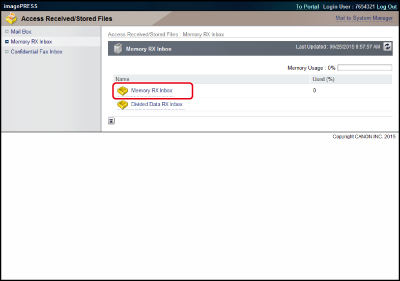
Hvis hukommelsesboksen til modtagelse er indstillet med en PIN-kode, skal du indtaste PIN-koden → klik på [OK].
2.
Skift indstillingerne for hukommelsesboksen til modtagelse, eller vælg en handling, der skal udføres for et dokument i hukommelsesboksen til modtagelse.
Sådan indstilles PIN-koden for hukommelsesboksen til modtagelse:
Klik på [Settings].
Vælg [Set PIN] → indtast PIN-koden i <PIN> og <Confirm>.
Klik på [OK].
BEMÆRK! |
Du kan ikke specificere navnet for hukommelsesboksen til modtagelse. Du kan kun specificere eller ændre PIN-koden. For flere informationer om indstillinger for hukommelsesboksen til modtagelse kan du se "Boks til hukommelsesmodtagelse" |
Sådan printes dokumenter:
Vælg de dokumenter, du vil printe → klik på [Print] → [Start Printing].
BEMÆRK! |
Et dokument i hukommelsesboksen til modtagelse bliver automatisk slettet, når det er printet. |
Sådan sendes dokumenter:
Vælg de dokumenter, du vil sende → klik på [Send].
Angiv de ønskede indstillinger → klik på [Start].
Ved at vælge et dokument og klikke på knapperne under Dokumentrækkefølge, kan du kan ændre den rækkefølge, som dokumenterne sendes i.
[Move to Top]: Flytter til toppen
[Move Up]: Flytter ét niveau op
[Move Down]: Flytter ét niveau ned
[Move to Bottom]: Flytter til bunden
Ønsker du, at dokumenter slettes automatisk, når de er sendt, skal du vælge [Delete After Sending].
Klik på [Select Destination] under Adresseindstillinger for at vise en liste med modtagere, hvorfra du kan vælge den ønskede modtager.
Du kan slette en adresse fra listen ved at vælge den → klik på [Delete].
BEMÆRK! |
For flere informationer om sendeindstillinger kan du se "Scan og send" |
Sådan slettes dokumenter:
Vælg de dokumenter, du vil slette → klik på [Delete].
VIGTIGT! |
Når et dokument er slettet, kan det ikke gendannes. |
Sådan angives indstillinger for hukommelseslås:
Klik på [Memory Lock Settings] → angiv de ønskede indstillinger → klik på [OK].
For flere informationer om hukommelseslås kan du se "Boks til hukommelsesmodtagelse"
Sådan vises et dokuments detaljer:
Klik på modtageren.
Du kan også klikke på et ikon i Type for at vise dokumentdetaljerne.
Vist ikon:
 | Videresendte I-faxdokumenter eller I-faxdokumenter, der er gemt i hukommelsen. |
Administration af modtagerboksen for delte data
1.
Klik på [Access Received/Stored Files] → [Memory RX Inbox] → [Divided Data RX Inbox].
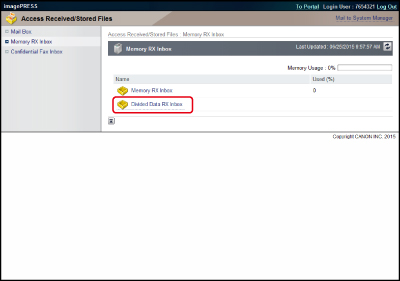
Hvis hukommelsesboksen til modtagelse er indstillet med en PIN-kode, skal du indtaste PIN-koden → klik på [OK].
2.
Vælg de dokumenter, du vil slette → klik på [Delete].
For at printe et dokument inden du sletter det, skal du vælge [Print When Deleted] → klik på [Delete].
VIGTIGT! |
Når et dokument er slettet, kan det ikke gendannes. |