Administration af kopi/printjobs
1.
Klik på [Status Monitor/Cancel].
2.
Udfør handlinger på kopi/printjobbene.
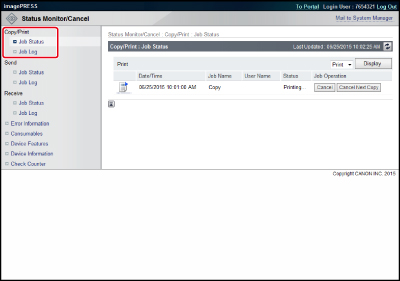
Sådan annulleres et job:
Klik på [Job Status] → vælg det job, hvis status du vil vise, på dropdown-listen → klik på [Display].
Detaljer for hver enkelt valgmulighed bliver vist nedenfor.
Copy: | Viser kopijobbets status. |
Print: | Viser printjobbets status. |
Klik på [Cancel].
VIGTIGT! |
Jobbet kan ikke hentes, når det er slettet. |
Sådan flyttes et job til øverst i printkøen:
Klik på [Job Status] → klik på [Print Next] for det job, du vil flytte frem.
BEMÆRK! |
Det flyttede job printes straks, når det igangværende job er afsluttet. |
Sådan sættes et printjob fra en computer på pause:
Klik på [Job Status] → klik på [Pause] for det job, du vil sætte på pause.
BEMÆRK! |
Denne knap vises ikke for andre jobtyper, som f.eks. kopijobs. |
Sådan genoptages et printjob fra en computer:
Klik på [Job Status] → klik på [Resume] for det job, du vil genoptage.
BEMÆRK! |
Denne knap vises ikke for andre jobtyper, som f.eks. kopijobs. |
Sådan vises et jobs detaljer:
Klik på [Job Status] → klik på ikonet til venstre for det, du vil vise detaljerne for.
Sådan vises jobloggen:
Klik på [Job Log] → vælg det job, hvis status du vil vise, på dropdown-listen → klik på [Display].
Detaljer for hver enkelt valgmulighed bliver vist nedenfor.
Copy: | Viser kopijobloggen. |
Printer: | Viser printjobloggen. |
Local Print: | Viser den lokale printjoblog, inklusive jobs fra boksen til hukommelsesmodtagelse eller fortrolige faxbokse. |
RX Print: | Viser modtageprintjobloggen. |
Print Report: | Viser rapportprintjobloggen. |
BEMÆRK! |
De elementer, der vises i dropdown-listen, varierer afhængigt af det monterede tilbehør. For flere informationer kan du se "Før du tager denne maskine i brug" eller "Administration af jobs" |
Sådan gemmes jobloggen:
Klik på [Job Log] → [Store in CSV Format] → download filen.
Angiv placeringen for den fil, der skal gemmes → indtast filnavnet → gem filen.
Hvis filnavnet ikke indtastes, anvendes et af følgende navne som filnavnet:
Copy: | pcopy.csv |
Printer: | pprint.csv |
Local Print: | plocal.csv |
RX Print: | prx.csv |
Print Report: | preport.csv |
Typen af og rækkefølgen for elementer, der er gemt i filen, er identiske med de, der vises i hver joblog.
BEMÆRK! |
De seneste 100 jobs vises i jobloggen. Dialogboksen, der vises, når du gemmer jobloggen i CSV-format, kan variere. Det afhænger af producenten og versionen af webbrowseren. |