Angivelse af indstillingerne for systemadministrator
Du kan vælge et ID og en PIN for systemadministrator.
VIGTIGT! |
Som standard er systemadministratorindstillingerne (systemadministrator-ID/system-PIN-kode) aktiveret på maskinen. Derfor skal systemadministratoren logge ind ved at indtaste systemadministrator-ID'et og system-PIN-koden. Standardindstillingen for både systemadministrator-ID og system-PIN-koden er '7654321'. Det anbefales, at du ændrer både systemadministrator-ID og system-PIN-koden. Visse elementer på skærmbilledet Indstillinger/Registrering kan være begrænset for almindelige brugere. Elementer, som en bruger ikke har brugsrettigheder til, er gråtonet og kan ikke vælges på touchpanelet. Elementer, som en bruger ikke har brugsrettighed til, vises ikke på Remote UI. |
1.
Tryk på  .
.
.2.
Tryk på [Log på] → indtast systemadministrator-ID'et og system-PIN-koden → tryk på [Log ind].
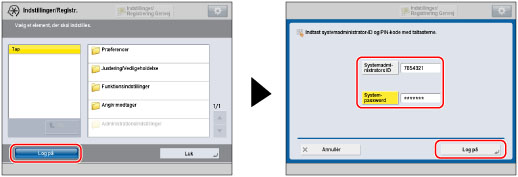
3.
Tryk på [Administrationsindstillinger] → [Brugeradministration] → [Indstillinger for informationer til systemadm.].
4.
Angiv hver indstilling → tryk på [OK].
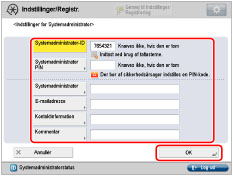
[Systemadmi- nistrators ID]: | Tryk på [Systemadmi- nistrators ID] → indtast et nummer (op til syv cifre) med  - -  (taltaster). Du bør vælge et systemadministrator-ID for at kunne administrere maskinens betjening. (taltaster). Du bør vælge et systemadministrator-ID for at kunne administrere maskinens betjening. |
[System- manager PIN]: | Tryk på [System- manager PIN] → tryk på [PIN] → indtast et nummer for system-PIN-koden (op til syv cifre) med - (taltaster). Tryk på [Bekræft] → indtast det samme nummer igen for at bekræfte PIN-koden → tryk på [OK].Selv hvis du indtaster færre end syv cifre, tilføjes 0'er i starten af nummeret, så der angives syv cifre. Men du kan ude 0'er i starten af nummeret, når du logger ind. Uanset om du eksempelvis taster <2>, <02> eller <002>, registreres PIN som <0000002>. Så du kan logge ind med indtastning af <2>, <02> eller <002>. Du kan dog ikke registrere et Systemadministrator-ID eller en System PIN-kode, der kun består af 0'er som <0> eller <00>. |
[System- administrator]: | Tryk på [System- administrator] → indtast systemadministrators navn → tryk på [OK]. |
[E-mail- adresse]: | Tryk på [E-mail- adresse] → indtast systemadministratorens e-mailadresse → tryk på [OK]. |
[Kontakt- information]: | Tryk på [Kontakt- information] → indtast kontaktinformationen for systemadministratoren → tryk på [OK]. |
[Kommentar]: | Tryk på [Kommentar] → indtast kommentarer til systemadministratoren → tryk på [OK]. |
BEMÆRK! |
Hvis du taster forkert under indtastning af et tal eller tegn, skal du trykke på  for at rydde din indtastning. for at rydde din indtastning. |
VIGTIGT! |
Pas på, du ikke glemmer systemadministrator-PIN-koden. Kontakt Canon Danmark, hvis du glemmer systemadministrator-PIN-koden. Benytter du Administration af afdelings-ID, begrænses de handlinger, den almindelige bruger kan foretage på skærmbilledet Indstillinger/Registrering. For at kunne foretage alle handling i skærmbilledet Indstillinger/Registrering, skal du indtaste Systemadministrator-ID og System-PIN for at logge på som en administrator. For informationer om de Indstillinger/Registrering-elementer, der er tilgængelige med administratorrettigheder, kan du se "Skema med mulige indstillinger for administrator (touchpanel)" og "Tabel over tilgængelige administratorindstillinger (Remote UI)" |
BEMÆRK! |
For instruktioner om at indtaste tegn kan du se "Indtastning af tegn i touchpanelet" Du kan højst gemme syv cifre som systemadministrator-ID og system-PIN-kode. |