Fælles kommunikationsvalg for E-mail/I-fax
1.
Tryk på  .
.
. 2.
Tryk på [Funktionsindstillinger] → [Send] → [E-mail-/I-faxindstillinger].
3.
Tryk på [Kommunikationsindstillinger] → indstil e-mailserveren.
Denne maskine understøtter POP3 og kan også fungere som en SMTP-modtageserver.
BEMÆRK! |
Maskinen kan kun modtage I-faxer og beskeder om kommunikationsfejl. |
Brug af maskinen som en SMTP-modtageserver:
Tryk på [Til] for <SMTP-modt.> → [Fra] for <POP>.
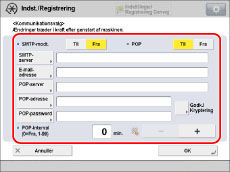
Tryk på [E-mail- adresse].
Indtast e-mailadressen → tryk på [OK].
Tryk på [Godk./ Kryptering] → indstil <Tillad SSL (SMTPModtag)> → tryk på [OK].
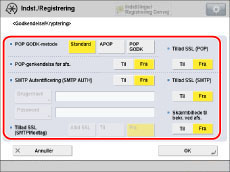
Vælger du [Altid SSL] for <Tillad SSL (SMTPModtag)>, tillades der kun modtagelse af data, som er krypteret med TLS. Kommunikation fra en vært, der ikke benytter TLS, bliver afvist.
Hvis du vælger [Til] for <Tillad SSL (SMTPModtag)>, tillades modtagelse af TLS-krypterede data muligvis kun, når der er en anmodning fra værten.
Hvis du vælger [Til] for <Tillad SSL (SMTPModtag)>, tillades modtagelse af TLS-krypterede data muligvis kun, når der er en anmodning fra værten.
BEMÆRK! |
Selv hvis du vælger [Til] for <Tillad SSL (SMTPModtag)>, vil data ikke blive krypteret, hvis SMTP-værten ikke understøtter kryptering. For at vælge [Altid SSL] eller [Til] for <Tillad SSL (SMTPModtag)> og tillade TLS-overførsel er det nødvendigt på forhånd at generere et nøglepar. For at generere et nøglepar skal du se "Generering af et nøglepar og servercertifikat" eller "Registrering af et nøglepar og en servercertifikatfil installeret fra en computer" |
Brug af en POP-server til at modtage kommunikationer:
Tryk på [Fra] for <SMTP-modt.> → [Til] for <POP>.
Tryk på [E-mail- adresse].
Indtast e-mailadressen → tryk på [OK].
Tryk på [POP-server].
Indtast IP-adressen eller navnet på POP-serveren → tryk på [OK].
Tryk på [POP- loginnavn].
Indtast POP-login-navnet → tryk på [OK].
Tryk på [POP- password].
Indtast POP-passwordet → tryk på [OK].
Angiv tidsintervallet for automatisk kontrol af POP-serveren i <POP-interval>.
Tryk på [Godk./ Kryptering] → indstil <POP-GODK.- metode>.
Indstil <Tillad SSL (POP)> → tryk på [OK].
Ønsker du at sende krypterede data, skal du indstille <POP> til 'Til'.
VIGTIGT! |
Angiver du mindre end 10 minutter (ekskl. '0 min.') som <POP-interval>, vil maskinen ikke gå i komplet dvale. |
BEMÆRK! |
Selv hvis du vælger [Til] for <Tillad SSL (POP)>, vil data ikke blive krypteret, hvis POP-serveren ikke understøtter kryptering. |
Logge på en POP-server inden afsendelse (POP før SMTP):
Tryk på [Fra] for <SMTP-modt.> → [Til] for <POP>.
Tryk på [SMTP-server].
Indtast IP-adressen eller navnet på SMTP-serveren → tryk på [OK].
Tryk på [E-mail- adresse].
Indtast e-mailadressen → tryk på [OK].
Tryk på [POP-server].
Indtast IP-adressen eller navnet på POP-serveren → tryk på [OK].
Tryk på [POP- loginnavn].
Indtast POP-login-navnet → tryk på [OK].
Tryk på [POP- password].
Indtast POP-passwordet → tryk på [OK].
Angiv tidsintervallet for automatisk kontrol af POP-serveren i <POP-interval>.
Tryk på [Godk./ Kryptering] → indstil <POP-GODK.- metode>.
Tryk på [Til] for <POP-godk. før afsendelse> → [Fra] for <SMTP-godkendelse (SMTP-GODK)>.
Indstil <Tillad SSL (POP)> → <Tillad SSL (SMTP)> → tryk på [OK].
Ønsker du at sende krypterede data, skal du indstille <Tillad SSL (POP)> eller <Tillad SSL (SMTP)> til 'Til'.
BEMÆRK! |
Selv hvis du vælger [Til] for <Tillad SSL (SMTP)>, vil data ikke blive krypteret, hvis SMTP-værten ikke understøtter kryptering. Selv hvis du vælger [Til] for <Tillad SSL (POP)>, vil data ikke blive krypteret, hvis POP-serveren ikke understøtter kryptering. |
Logge på en SMTP-server inden afsendelse (SMTP-godkendelse):
Tryk på [SMTP-server].
Indtast IP-adressen eller navnet på SMTP-serveren → tryk på [OK].
Tryk på [E-mail- adresse].
Indtast e-mailadressen → tryk på [OK].
Tryk på [Godk./ Kryptering] → [Fra] for <POP-godk. før afsendelse>.
Tryk på [Til] for <SMTP-godkendelse (SMTP-GODK)> → [Brugernavn].
Indtast brugernavnet til log ind på SMTP-serveren → tryk på [OK].
Benytter du en Microsoft SMTP-server, skal du indtaste brugernavnet i følgende format: brugernavn@domænenavn. For flere informationer: Bekræft Microsoft SMTP-serverindstillingerne.
Tryk på [Password].
Indtast passwordet til log ind på SMTP-serveren → tryk på [OK].
Indstil <Tillad SSL (SMTP)> → <Skærmbillede til bekr. ved afs.> → tryk på [OK].
Ønsker du at sende krypterede data, skal du indstille <Tillad SSL (SMTP)> til 'Til'.
Ønsker du at vise autentificeringsskærmen ved afsendelse, skal du indstille <Skærmbillede til bekr. ved afs.> til 'Til'.
BEMÆRK! |
Selv hvis du vælger [Til] for <Tillad SSL (SMTP)>, vil data ikke blive krypteret, hvis SMTP-værten ikke understøtter kryptering. |
Afsendelse uden godkendelse:
Tryk på [SMTP-server].
Indtast IP-adressen eller navnet på SMTP-serveren → tryk på [OK].
Tryk på [E-mail- adresse].
Tryk på [Godk./ Kryptering] → [Fra] for <POP-godk. før afsendelse>.
Tryk på [Fra] for <SMTP-godkendelse (SMTP-GODK)>.
Indstil <Tillad SSL (SMTP)> → tryk på [OK].
Ønsker du at sende krypterede data, skal du indstille <Tillad SSL (SMTP)> til 'Til'.
4.
Tryk på [OK].