Vihkotila
Tällä toiminnolla voit luovuttaa kopiot vihkoina.
Tietoja tämän toiminnon yhteydessä tarvittavista lisävarusteista, katso "Kussakin toiminnossa tarvittavat lisävarusteet."
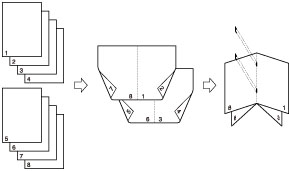
Vihkonidottu vihko
Tällä toiminnolla voit kopioida yksipuolisia tai kaksipuolisia alkuperäisiä siten, että kopiot voidaan koostaa vihkon muotoon.
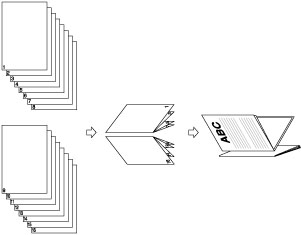
Jaettu vihko
Tällä toiminnolla voit tehdä monisivuisen asiakirjan siten, että se on jaettu vihkoiksi.
Siirtymän korjaus
Tällä toiminnolla voit korjata kuvien sijainnin siirtymää vihkossa laskemalla vihkon uloimpien sivujen siirtymän verrattuna keskimmäisiin sivuihin.
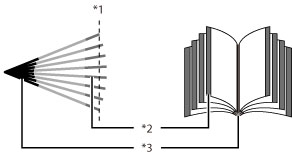
*1 Leikattu
*2 Kun sivut on leikattu, kaikkien sivujen ulommat reunukset ovat yhtä leveät.
*3 Sisäreunukset asetetaan siten, että uloimpien sivujen sisäreunukset ovat leveämmät kuin keskimmäisten sivujen sisäreunukset. Kuvan sijainti kullakin sivulla säädetään siten, että vihkon uloimpien ja sisimpien sivujen erotus lasketaan.
Leikkaus
Kun sekä Booklet Trimmer-F että Two-Knife Booklet Trimmer-A on asennettu:
Tulosteiden etureunoja sekä ylä/alareunoja leikataan käytettäessä Vihkonidontaa.
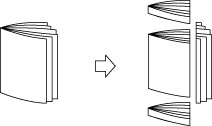
Kun vain Booklet Trimmer-F on asennettu:
Tulosteiden etureunoja leikataan käytettäessä Vihkonidontaa.

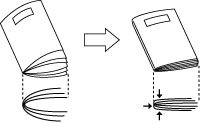
Vihkopuristus
Tällä toiminnolla voit puristaa vihkonidotun vihkon selkämyksen.
HUOMAUTUS |
Varmistaaksesi että [Vihkopuristus] asetus on tehokas, sinun on vihkonidottava enemmän kuin yhdeksän paperiarkkia (mukaanlukien kansiarkin). |
TÄRKEÄÄ |
Vihkonidonta ja Jaettu vihko -toiminnot voidaan asettaa vain jos Saddle Finisher-AN on asennettu. Vihkopuristus voidaan asettaa vain jos Saddle Finisher-AN on asennettu. Leikkaustoiminto voidaan asettaa jos Booklet Trimmer-F tai Two-Knife Booklet Trimmer-A on asennettu Saddle Finisher-AN:een. Voit asettaa [Leikkuri] vain jos valitset [Vihkonidonta]. Varmista että asetat paperityypin oikein. Kun tulostat erikoisille paperityypeille, kuten paksulle paperille tai kalvoille, muista määrittää paperityyppi oikein, erityisesti käyttäessäsi paksua paperia. Jos paperityyppiä ei ole oikein asetettu, kuvan laatu saattaa kärsiä. Tämän lisäksi kiinnitysyksikkö saattaa likaantua ja vaatia huoltokäynnin, tai paperi saattaa juuttua. Muista asettaa pystysuuntaiset alkuperäiset pystysuuntaisesti. Jos tällaiset alkuperäiset asetetaan vaakasuuntaisesti, parilliset sivut tulostetaan ylösalaisin. Vihkonidonnassa tehtyjen taittojen tarkkuus saattaa vaihdella riippuen paperityypistä ja arkkien lukumäärästä. |
1.
Paina  → [Kopio].
→ [Kopio].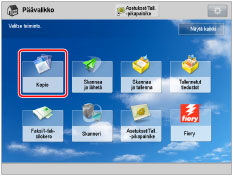
2.
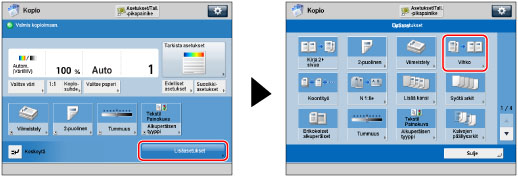
Paina [Lisäasetukset] → [Vihko].
3.
Määritä tarkat Vihkoasetukset.
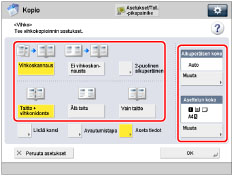
Jos alkuperäinen on kaksipuolinen, paina [2-puol. alkuperäinen] → valitse kaksipuolisen alkuperäisen tyyppi → paina [OK].
[Kirjatyyppi]: | Alkuperäisen etu- ja taustapuolilla on sama ylä-ala -suunta. |
[Kalenteri- tyyppi]: | Alkuperäisen etu- ja taustapuolilla on vastakkaiset ylä-ala -suunnat. |
Vihkoskannaus:
Paina [Vihko- skannaus] → valitse alkuperäisen koko → paina [OK].
Taittaaksesi alkuperäisen kukin sivu käytettäväksi kahtena vihkon sivuna, paina [Ei vihko- skannausta] → valitse alkuperäisen koko → paina [OK].
HUOMAUTUS |
Jos et käytä Vihkoskannaus-toimintoa, et voi valita kaksipuolisten alkuperäisten asettelua. Jos et käytä Vihkoskannaus-toimintoa, et voi valita alkuperäiselle [Aut.]. Et voi valita [2-puol. alkuperäinen] jos A6R on valittu alkuperäisen kooksi. |
Taitto ja vihkonidonta:
Paina [Taitto + Vihkonidonta].
Jos et halua vihkonidontaa, paina [Vain taitto].
Jos et halua asettaa Taittoa ja Vihkonidontaa, valitse [Ei vihko- nidontaa].
HUOMAUTUS |
Seuraavassa esitetään kerralla vihkonidottavien arkkien enimmäismäärät. Jos haluat vihkonitoa enemmän arkkeja, aseta Jaettu vihko -toiminto, muussa tapauksessa vihkoa ei vihkonidota. Jos Saddle Finisher-AN on asennettu: 25 arkkia Seuraavassa on kerralla taitettavien arkkien enimmäismäärät kun [Vain taitto] on valittu: Jos Saddle Finisher-AN on asennettu: viisi arkkia |
Lisää kannet:
Paina [Lisää kansi] → [Tulostus].
Paina [Jätä tyhjäksi] jos et halua kopioida kanteen.
Jos syötät kansipaperin kun käytössä on Document Insertion Unit-N, valitse [Jätä tyhjäksi].
Jos valitset [Vihko- skannaus], voit asettaa <Etukansi>, <Etusisäkansi>, <Takasisäkansi> ja <Takakansi> erikseen.
Aseta kansipaperi painamalla [Muuta] → valitse paperilähde → paina [OK].
TÄRKEÄÄ |
Kansisivun paperikoko täytyy olla sama kuin pääasiakirjan paperikoko. Jos asetat asiakirjan lisäysyksikköön esipainettua paperia käytettäväksi kansisivuna, aseta paperi tekstipuoli ylöspäin. Jos käytät Paksua paperia 3 tai Paksua paperia 4, voit valita tulostuksen vain kohtaan <Etusisäkansi> tai <Takasisäkansi>. Seuraavan painoisia papereita voi käyttää kun Saddle Finisher-AN on asennettu. Pääasiakirjan kansisivu: 60 g/m2 - 300 g/m2 (16 lb kirjepaperi - 49,90 kg kansi) |
Viimeistelymuodon valinta:
Paina [Avautumis- tapa] → valitse viimeistelymuoto → paina [OK].
[Vasemmalle avautuva]: | Luodaan vasemmalle avautuva vihko. |
[Oikealle avautuva]: | Luodaan oikealle avautuva vihko. |
HUOMAUTUS |
Voit valita [Avautumis- tapa] vain jos valitset [Vihko- skannaus]. |
Alkuperäisen koon ja vihkon asettelun koon valinta:
Paina [Muuta] kohtaan <Alkuper. koko>.
Valitse asettamasi alkuperäisen koko → paina [OK].
Voit valita paperikoon automaattisesti painamalla [Aut.].
Paina [Muuta] kohtaan <Asettelun koko>.
Valitse viimeistelyn paperikoko → paina [OK].
4.
Paina [Aseta tiedot] → määritä tarkat vihkoasetukset.
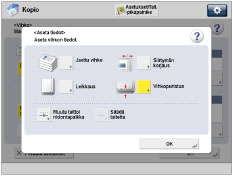
Jos et halua määrittää muita asetuksia, jatka vaiheeseen 6.
Jaetun vihkon tekeminen:
Paina [Jaettu vihko] → aseta jaettavien arkkien määrä → paina [OK].
HUOMAUTUS | |||||||||||||||||||||||
Jos Saddle Finisher-AN on asennettu, lisävihkotasolle mahtuvien vihkonidottujen vihkojen määrä riippuu kunkin vihkon sisältämien arkkien määrästä, paperikoosta ja siitä sisältääkö vihko kansisivun paksusta paperista (106 g/m2 (29 lb bond) tai yli).
Jos Booklet Trimmer-F on asennettu laitteeseen Saddle Finisher-AN, tasolle mahtuu 30 tulostetta. | |||||||||||||||||||||||
Siirtymän korjauksen asettaminen:
Paina [Siirtymän korjaus] → valitse korjaustapa → paina [OK].
Jos valitset [Manuaalinen], säädä korjausleveyttä painamalla  tai
tai  .
.
tai .Vihkon reunojen leikkaaminen (kun sekä Booklet Trimmer-F että Two-Knife Booklet Trimmer-A on asennettu):
Paina [Leikkuri].
HUOMAUTUS |
Voit asettaa [Leikkuri] vain jos valitset [Taitto + Vihkonidonta]. |
Leikataksesi vihkon reunat määrittämällä viimeistelykoon, paina [Määritä viim. koon mukaan] → valitse [Pystyleikkaus] tai [3-tie leikkaus] ja syötä viimeistelykoko → paina [OK] → [OK].
HUOMAUTUS |
Jos haluat tallentaa ja muokata määritettyä viimeistelykokoa, paina [Tall.]. |
Leikataksesi vihkon reunat määrittämällä leikkausleveyden, paina [Määritä leik- kauslev. muk.] → valitse [Pystyleikkaus] tai [3-tie leikkaus] ja syötä leikkausleveys → paina [OK] → [OK].
Säätääksesi leikkauskohtaa, paina [Säädä leik- kauspaikka] → säädää leikkauskohtaa painikkeella [-] tai [+] → paina [OK] → [OK].
HUOMAUTUS | ||||
Jos syötät arvon, joka on muu kuin 0, voit vaihtaa posiitivisen ja negatiivisen säädön määrää painamalla [±].
|
Vihkon reunojen leikkaaminen (kun Booklet Trimmer-F on asennettu):
Paina [Leikkuri].
HUOMAUTUS |
Voit asettaa [Leikkuri] vain jos valitset [Taitto + Vihkonidonta]. |
Säädä leikkauksen leveyttä painamalla [Säädä leik- kausleveys] → määritä leikkauksen leveys → paina [OK].
Vihkopuristuksen voiman säätäminen:
Paina [Vihkopuristus] → säädä vihkopuristuksen voimaa → paina [OK].
HUOMAUTUS | ||||
Voit asettaa [Vihkopuristus] jos valitset [Taitto + Vihkonidonta]. Jos syötät arvon, joka on muu kuin 0, voit vaihtaa posiitivisen ja negatiivisen säädön määrää painamalla [±].
Puristuksen lisääminen liiaksi saattaa aiheuttaa selkämyksen rypistymisen tai litistymisen tai paperitukoksen. Lisää puristuksen tasoa asteittain kun säädät vihkopuristuksen voimaa. |
Vihkonidonnan paikan säätö:
Paina [Muuta taiton/ nid. paikkaa] → valitse viimeistelyn paperikoko.
Säädä vihkonidonnan paikkaa käyttämällä [-] tai [+] -painiketta → paina [OK] → [Sulje].
HUOMAUTUS |
Voit asettaa [Muuta taiton/ nid. paikkaa] vain jos valitset [Taitto + Vihkonidonta]. |
Taiton paikan säätö:
Paina [Säädä taitetta] → valitse viimeistelyn paperikoko.
Säädä taittokohtaa painikkeella [-] tai [+] → paina [OK] → [Sulje].
HUOMAUTUS |
Voit asettaa [Säädä taitetta] vain jos valitset [Vain taitto]. |
5.
Paina [OK].
6.
Paina [OK] → [Sulje].
TÄRKEÄÄ |
Vihkonidontaa ei suoriteta, jos vain yksi arkki luovutetaan. Taittojen tarkkuus saattaa vaihdella paperin tyypin ja laadun mukaan. |