Asetustietojen tallentaminen tietokoneeseen (Vie valitusti)
Osoitelistan tallentaminen
Voit tallentaa Osoitelistan tiedostona tietokoneeseesi.
1.
Napsauta [Settings/Registration] → valitse [Data Management] kohtaan <Management Settings>.
2.
Napsauta [Address Lists] kohtaan <Import/Export Individually> → [Export].
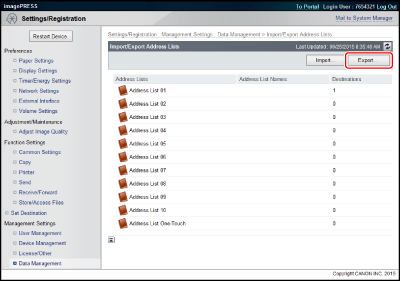
Jos Osoitelistalle on asetettu PIN, avautuu valintaikkuna joka kehottaa syöttämään PIN-koodin. Syötä Osoitelistan PIN → napsauta [OK].
3.
Valitse Osoitelista ja tiedostomuoto.
Kunkin nimikkeen tiedot ovat alla.
Address List: | Valitse tiedostona tallennettava osoitelista. |
File Format: | Valitse vietävän tiedoston muoto. [Custom Format]: Valitse tämä jos tiedosto tuodaan toiseen Canon-laitteeseen. [LDAP Format]: Valitse tämä jos tiedostoa käytetään toisessa sovelluksessa (esim. Microsoft Internet Explorer, Netscape Navigator, Microsoft Outlook, Eudora, tms.). Tuo tämä tiedosto LDAP-datana näihin sovelluksiin. |
Password: | Syötä salasana käytettäväksi Osoitelistan kirjautumistiedon salaukseen. |
Confirm: | Syötä salasana uudelleen. Jos tähän syöttämäsi salasana on erilainen kuin kohtaan [Password] syöttämäsi salasana, avautuu virhe-valintaikkuna. |
HUOMAUTUS |
Jos valitset [LDAP Format], vain s-postiosoitteita voi tallentaa. Tallentaaksesi kaiken Osoitelistaan tallentamasi tiedon, valitse [Custom Format]. <Password> ja <Confirm> avautuvat jos seuraava asetus on määritetty: [Settings/Registration] → [Set Destination] → [Address Book Export Settings] → [Including Password When Exporting Address Book] on valittu. |
4.
Napsauta [Start Exporting].
5.
Jos valintaikkuna ei avaudu, määritä tiedoston tallennuspaikka → tallenna tiedosto.
HUOMAUTUS |
Osoitelistan nimeä ei viedä. |
Laiteasetusten tallentaminen
Voit tallentaa laiteasetukset tiedostona tietokoneeseesi. Myös osoitekirja sisältyy laiteasetuksiin. Asetukset kohdassa [Favorite Settings] sisältyvät myös laiteasetustiedostoon jonka viet laitteesta.
1.
Napsauta [Settings/Registration] → valitse [Data Management] kohtaan <Management Settings>.
2.
Napsauta [Device Settings (Forwarding Settings, Address Book, Send Function Favorite Settings)] kohtaan <Import/Export Individually> → [Export].
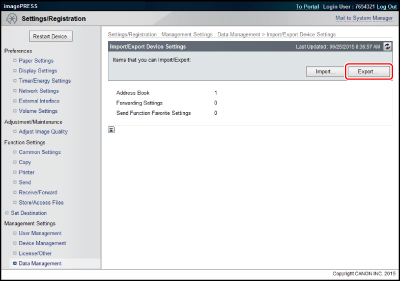
3.
Napsauta [Start Exporting].
4.
Jos valintaikkuna ei avaudu, määritä tiedoston tallennuspaikka → tallenna tiedosto.
Tallennetun tiedoston tiedostonimen pääte on ".fim."
HUOMAUTUS |
Tallennettujen laiteasetusten tiedostonimen pääte vaihtelee riippuen laitteesi tyypistä. Myös asetukset jotka voidaan viedä vaihtelevat riippuen tiedostonimen päätteestä. |
Tulostimen asetusten tallentaminen
Voit tallentaa Tulostimen asetukset tiedostona tietokoneeseesi.
1.
Napsauta [Settings/Registration] → valitse [Data Management] kohtaan <Management Settings>.
2.
Napsauta [Printer Settings] kohtaan <Import/Export Individually> → [Export].
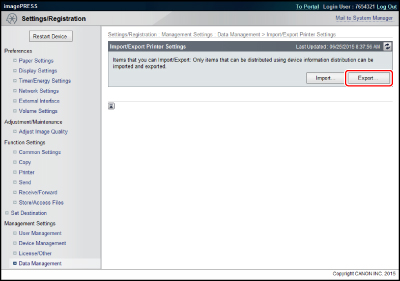
3.
Napsauta [Start Exporting].
4.
Jos valintaikkuna ei avaudu, määritä tiedoston tallennuspaikka → tallenna tiedosto.
Oletusnimi tiedostolle on 'printersettings.xml'.
Paperitietojen asetusten tallentaminen
Voit tallentaa Paperitietojen asetukset tiedostona tietokoneeseesi.
1.
Napsauta [Settings/Registration] → valitse [Data Management] kohtaan <Management Settings>.
2.
Napsauta [Paper Information] kohtaan <Import/Export Individually> → [Export].
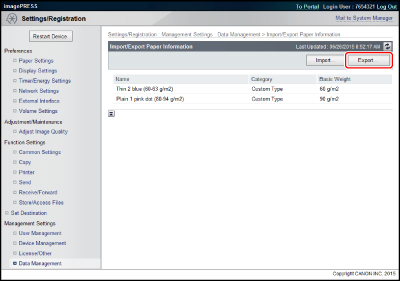
3.
Valitse paperitietojen tyyppi.
Kunkin nimikkeen tiedot ovat alla.
Category: | Valitse tiedostoon tallennettavan paperitiedon kategoria. |
4.
Napsauta [Start Exporting].
5.
Jos valintaikkuna ei avaudu, määritä tiedoston tallennuspaikka → tallenna tiedosto.