Varmennetiedoston asentaminen
Voit käyttää Etäkäyttöliittymää kun asennat avainparin ja varmennetiedoston laitteeseen (allamainituille toiminnoille). Tiedostot jotka on asennettu avainparina ja varmenteena on tallennettava Etäkäyttöliittymästä tai laitteen käyttöpaneelista jotta niitä voi käyttää.
Salattu TLS-liikennöinti
Avainpari ja palvelinvarmenne tarvitaan käytettäessä salattua TLS-liikennöintiä s-postilla ja I-faksilla, Etäkäyttöliittymällä ja toimitettaessa laitetietoja.
Asenna avainparitiedosto ja palvelinvarmenne käyttämällä Etäkäyttöliittymää. Asennettua avainparitiedostoa ja palvelinvarmennetiedostoa voi käyttää avainparina ja palvelinvarmenteena rekisteröimällä ne laitteen käyttöpaneelista. (Katso "Tietokoneesta asennetun avainparitiedoston ja palvelinvarmennetiedoston tallentaminen.")
Asenna avainparitiedosto ja palvelinvarmenne käyttämällä Etäkäyttöliittymää. Asennettua avainparitiedostoa ja palvelinvarmennetiedostoa voi käyttää avainparina ja palvelinvarmenteena rekisteröimällä ne laitteen käyttöpaneelista. (Katso "Tietokoneesta asennetun avainparitiedoston ja palvelinvarmennetiedoston tallentaminen.")
IEEE 802.1X -autentikointi
Tarvitaan CA-varmenne, avainpari ja asiakasvarmenne. Lisätietoja on imagePRESS Server:n käyttöohjeessa.
CA-varmenne
Asenna CA-varmenne käyttämällä Etäkäyttöliittymää. Asennettua CA-varmennetta voi käyttää CA-varmenteena tallentamalla sen laitteen käyttöpaneelista. (Katso "CA-varmennetiedoston tallentaminen/muokkaaminen.")
Avainpari ja asiakasvarmenne
Asenna avainparitiedosto ja asiakasvarmennetiedosto. Asennettua avainparitiedostoa ja asiakasvarmennetiedostoa voi käyttää avainparina ja asiakasvarmenteena rekisteröimällä ne laitteen käyttöpaneelista.
IPSec
Tarvitaan CA-varmenne, avainpari ja asiakasvarmenne. Lisätietoja on imagePRESS Server:n käyttöohjeessa.
CA-varmenne
Asenna CA-varmenne käyttämällä Etäkäyttöliittymää. Asennettua CA-varmennetta voi käyttää CA-varmenteena tallentamalla sen laitteen käyttöpaneelista. (Katso "CA-varmennetiedoston tallentaminen/muokkaaminen.")
Avainpari ja varmenne
Asenna avainparitiedosto ja varmennetiedosto. Asennettua avainparitiedostoa ja varmennetiedostoa voi käyttää avainparina ja varmenteena rekisteröimällä ne laitteen käyttöpaneelista.
HUOMAUTUS |
Lisätietoja avainparin ja palvelinvarmennetiedoston tallentamisesta, see "Tietokoneesta asennetun avainparitiedoston ja palvelinvarmennetiedoston tallentaminen." Lisätietoja avainparin ja palvelinvarmennetiedoston muodostamisesta, see "Avainparin ja palvelinvarmenteen luominen." Avainparin ja palvelinvarmenteen asennuksessa on kirjauduttava pääkäyttäjänä. |
Avainparitiedoston ja Palvelinvarmenteen asentaminen
Avainparien ja varmenteiden algoritmit joita voi käyttää laitteessa esitetään alla.
Allekirjoitusalgoritmi | Avaimen pituus/Tyyppi |
sha1RSA/sha256RSA/sha384RSA* /sha512RSA*/MD2RSA**/MD5RSA** | 512 bit/1024 bit /2048 bit/4096 bit |
sha1ECDSA/sha256ECDSA/sha384ECDSA/sha512ECDSA | P256/P384/P521 |
* Iilmaisee algoritmit joita voi käyttää vain jos avaimen pituus on vähintään 1024 bittiä.
** Ilmaisee algoritmit joita voi käyttää vain kun asennus tapahtuu Etäkäyttöliittymästä.
Avainparien ja varmenteiden muodot joita voi käyttää laitteessa esitetään alla.
Varmenteen muoto | Pääte |
PKCS#12* | .pfx/.p12 |
PEM | .pem |
* Ilmaisee muodot joita voi käyttää vain kun asennus tapahtuu Etäkäyttöliittymästä.
1.
Napsauta [Settings/Registration] → [Device Management] kohtaan <Management Settings>.
2.
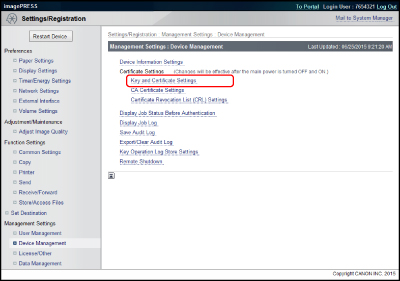
Napsauta [Key and Certificate Settings] → [Tallenna avain ja varmenne] → [Install].
3.
Napsauta [Selaa].
4.
Kun valintaikkuna avautuu, valitse avainparitiedosto ja varmennetiedosto jonka haluat asentaa → napsauta [Avaa].
Enimmäismäärä merkkejä jonka voit syöttää tiedostonimeen kohdassa [File Path] on kahdeksan, poislukien tiedostonimen pääte ".p12" tai ".pfx". Määritä asennettavan tiedoston nimi niin että se ei ylitä kahdeksaa merkkiä.
5.
Napsauta [Start Installation].
HUOMAUTUS |
Avainpari ja palvelinvarmenne on esiasennettu laitteeseen. Voit käyttää tätä avainparia ja palvelinvarmennetta myös mahdollistamaan salatun TLS-liikennöinnin. Voit myös käyttää avainparia ja palvelinvarmennetta jotka on muodostettu ja tallennettu laitteen käyttöpaneeliin salattua TLS-liikennöintiä varten. |
CA-varmennetiedoston asentaminen
Avainparien ja varmenteiden algoritmit joita voi käyttää laitteessa esitetään alla.
Allekirjoitusalgoritmi | Avaimen pituus/Tyyppi |
sha1RSA/sha256RSA/sha384RSA* /sha512RSA*/MD2RSA/MD5RSA | 512 bit/1024 bit /2048 bit/4096 bit |
sha1DSA | 1024 bit/2048 bit/3072 bit |
* Iilmaisee algoritmit joita voi käyttää vain jos avaimen pituus on vähintään 1024 bittiä.
Avainparien ja varmenteiden muodot joita voi käyttää laitteessa esitetään alla.
Varmenteen muoto | Pääte |
X.509 DER | .cer |
PEM | .pem |
HUOMAUTUS |
Lisätietoja CA-varmenteen tallentamisesta, katso "CA-varmennetiedoston tallentaminen/muokkaaminen." CA-varmenteen asentaminen edellyttää kirjautumista pääkäyttäjänä. |
1.
Napsauta [Settings/Registration] → [Device Management] kohtaan <Management Settings>.
2.
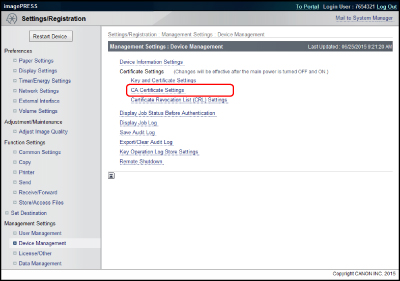
Napsauta [CA Certificate Settings] → [Tallenna CA-varmenne] → [Install].
3.
Napsauta [Selaa].
4.
Valitse avautuvassa valintaikkunassa CA-varmennetiedosto jonka asennat → napsauta [Avaa].
Enimmäismäärä merkkejä jonka voit syöttää tiedostonimeen kohdassa [File Path] on kahdeksan, poislukien tiedostonimen pääte ".cer". Määritä asennettavan tiedoston nimi niin että se ei ylitä kahdeksaa merkkiä.
5.
Napsauta [Start Installation].
Varmenteen sulkulistan (CRL) tallentaminen/tarkistaminen/poistaminen
Tämä toiminto tallentaa/tarkistaa/poistaa varmenteen sulkulistan. (CRL).
Avainparien ja varmenteiden algoritmit joita voi käyttää laitteessa esitetään alla.
Allekirjoitusalgoritmi |
sha1RSA/sha256RSA/sha384RSA*/sha512RSA*/MD2RSA/MD5RSA/sha1ECDSA/sha256ECDSA/sha384ECDSA/sha512ECDSA |
* Iilmaisee algoritmit joita voi käyttää vain jos avaimen pituus on vähintään 1024 bittiä.
Varmenteiden muodot joita voi käyttää laitteessa esitetään alla.
Varmenteen muoto | Pääte |
CRL, DER | crl |
PEM | .pem |
HUOMAUTUS |
Lisätietoja varmenteiden sulkulistan (CRL) tallentamisesta, katso "Varmenteen voimassaolon varmistaminen käyttämällä Varmenteen sulkulistaa." Varmenteiden sulkulistan (CRL) asentamiseksi on kirjauduttava pääkäyttäjänä. |
1.
Napsauta [Settings/Registration] → [Device Management] kohtaan <Management Settings>.
2.
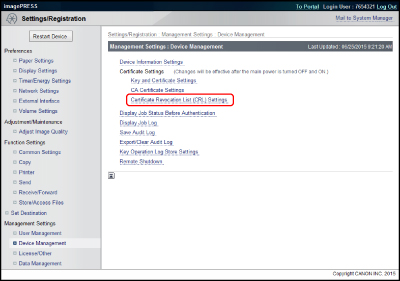
Napsauta [Certificate Revocation List (CRL) Settings].
Varmenteiden sulkulistan (CRL) tallentaminen:
Napsauta [Register CRL] → [Selaa].
Valitse varmenteiden sulkulista (CRL) jonka haluat tallentaa.
Napsauta [Register].
TÄRKEÄÄ |
Varmenteen sulkulistaa (CRL) ei voi tallentaa seuraavissa tapauksissa: Jos haluat tallentaa yli 50 varmenteen sulkulistaa (CRL) Jos varmenteen sulkulistan (CRL) koko on yli 1Mt Jos käytät allekirjoitusalgoritmia jota ei tueta. Jos yli 1 000 vanhentunutta varmennetta on tallennettu varmenteen sulkulistoihin (CRL) |
Varmenteiden sulkulistan (CRL) tarkistaminen:
Napsauta varmenteen sulkulistaa (CRL) jonka haluat tarkistaa → napsauta [Verify CRL].
Varmenteiden sulkulistan (CRL) poistaminen:
Napsauta varmenteen sulkulistaa (CRL) jonka haluat poistaa → napsauta [Delete].