Lokeroiden hallinta
1.
Napsauta [Access Received/Stored Files] → valitse [Mail Box] → napsauta haluamasi lokeron numeroa.
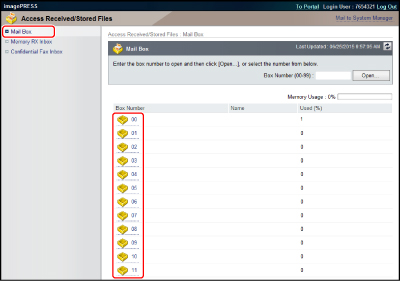
Jos lokerolle on asetettu PIN, syötä PIN → napsauta [OK].
Voit valita haluamasi lokeron syöttämällä sen numeron Lokeron numeron viereen (00-99) → napsauta [Open].
2.
Muuta valitun lokeron asetukset, tai valitse toiminto suoritettavaksi lokerossa olevalle asiakirjalle.
Voit muuttaa näytettävien asiakirjojen järjestyksen napsauttamalla [File Name] tai [Date/Time].
Valitun lokeron asetusten muuttaminen:
Napsauta [Settings] → määritä haluamasi asetukset → napsauta [OK].
HUOMAUTUS |
Lisätietoja lokeroista, katso "Skannaa ja tallenna" ja "Tallennetut tiedostot." |
Asiakirjojen tulostaminen:
Valitse asiakirjat jotka haluat tulostaa → napsauta [Print].
Muuta tulostusasetukset → napsauta [Start Printing].
Valitsemalla asiakirjan ja napsauttamalla painikkeita kohdassa Asiakirjojen järjestys, voit muuttaa asiakirjojen tulostusjärjestystä.
[Move to Top]: Siirtyy ylimmäksi
[Move Up]: Siirtyy yhden tason ylöspäin
[Move Down]: Siirtyy yhden tason alaspäin
[Move to Bottom]: Siirtyy alimmaksi
Jos haluat että asiakirjat poistetaan automaattisesti tulostuksen jälkeen, valitse [Delete File After Printing].
Muuttaaksesi tulostusasetuksia:
Valitse asiakirjat joiden tulostusasetuksia haluat muuttaa → napsauta [Print] → [Change Print Settings].
Tulostusasetusten muuttaminen:
Jos haluat poistaa kaikki tekemäsi muutokset ja palata edelliseen ikkunaan tulostaaksesi alkuperäisillä asetuksilla, napsauta [Restore Settings].
Määritä haluamasi asetukset → napsauta [Start Printing].
Jos yrität määrittää asetuksia joita ei voi asettaa samanaikaisesti, virhe-valintaikkuna avautuu etkä voi tulostaa. Kun näin tapahtuu, aloita toiminto alusta.
HUOMAUTUS |
[Store Settings] mahdollistaa sellaisten asetusten tallentamisen jotka on muutettu napsauttamalla [Change Print Settings], kun valitsit asiakirjan. Lisätietoja kustakin toiminnosta, katso "Tallennetut tiedostot." Asetukset jotka näkyvät Tulostusasetukset-ikkunassa vaihtelevat riippuen laitteeseen asennetuista lisävarusteista. |
Asiakirjojen lähettäminen:
Valitse asiakirjat jotka haluat lähettää → napsauta [Send].
Määritä haluamasi asetukset → napsauta [OK].
Valitsemalla asiakirjan ja napsauttamalla painikkeita kohdassa Asiakirjojen järjestys, voit muuttaa asiakirjojen lähetysjärjestystä.
[Move to Top]: Siirtyy ylimmäksi
[Move Up]: Siirtyy yhden tason ylöspäin
[Move Down]: Siirtyy yhden tason alaspäin
[Move to Bottom]: Siirtyy alimmaksi
Jos haluat että asiakirjat poistetaan automaattisesti lähetyksen jälkeen, valitse [Delete After Sending].
Napsauta [Select Destination] kohdassa Osoiteasetukset nähdäksesi listan vastaanottajista joista voit valita haluamasi vastaanottajan.
Voit poistaa listalla olevan vastaanottajan valitsemalla sen → napsauta [Delete].
HUOMAUTUS |
Lisätietoja lähetysasetuksista, katso "Skannaa ja lähetä." |
Asiakirjojen monistaminen toiseen lokeroon:
Valitse asiakirjat jotka haluat monistaa → napsauta [Duplicate].
Valitse vastaanottava lokero → napsauta [Start].
Asiakirjojen poistaminen:
Valitse asiakirjat jotka haluat poistaa → napsauta [Delete].
TÄRKEÄÄ |
Kun asiakirja on poistettu, se ei enää ole käytettävissä. |
Asiakirjojen yhdistäminen ja tallentaminen:
Valitse asiakirjat jotka haluat yhdistää ja tallentaa → napsauta [Merge Files].
Määritä haluamasi asetukset → napsauta [Start].
Valitsemalla asiakirjan ja napsauttamalla alapuolisia painikkeita, voit muuttaa asiakirjojen yhdistämisjärjestystä.
[Move to Top]: Siirtyy ylimmäksi
[Move Up]: Siirtyy yhden tason ylöspäin
[Move Down]: Siirtyy yhden tason alaspäin
[Move to Bottom]: Siirtyy alimmaksi
Asiakirjan lisääminen toiseen asiakirjaan:
Valitse asiakirjat jotka haluat lisätä → napsauta [Insert Pages].
Määritä asiakirja jonka haluat lisätä ensimmäiseen asiakirjaan → napsauta [Next].
Määritä haluamasi asetukset → napsauta [Insert].
Jos haluat palata edelliseen asiakirjaan, napsauta [Back].
Asiakirjalistan tulostaminen:
Napsauta [Print List] → [OK].
Näytä asiakirjan tiedot:
Napsauta asiakirjan nimeä.
Voit myös napsauttaa [ ] (Tyyppi) nähdäksesi asiakirjan tiedot.
] (Tyyppi) nähdäksesi asiakirjan tiedot.HUOMAUTUS |
Värillinen kuvake (  ) näyttää asiakirjat jotka on skannattu Täysväri-tilassa. ) näyttää asiakirjat jotka on skannattu Täysväri-tilassa. |
Jos haluat näyttää asiakirjan kuvatiedoston, napsauta [] (Koko).
] (Koko).Lisätietoja kuvakkeista, katso "Lokeron kuvaketyypit" (Skannaa ja tallenna) ja "Lokeron kuvaketyypit" (Tallennetut tiedostot).
HUOMAUTUS |
Kuvatiedostot voidaan näyttää asiakirjoista jotka on tallennettu lokeroihin. Värillinen kuvake ( ) näyttää asiakirjat jotka on skannattu Täysväri-tilassa.[ ] (Koko) ei näy asiakirjojen kohdalla joiden kuvia ei voi näyttää.Jos kuvan koko on suurempi kuin 1 Mt, avautuu viesti <The data size of the selected image is 1 MB or more. It may take time to display it. Are you sure you want to display it?>. Näytä kuvatiedosto napsauttamalla [OK]. Voit peruuttaa kuvatiedoston näyttämisen napsauttamalla [Cancel]. |
Asiakirjan nimen muuttaminen:
Valitse asiakirjan nimi → [Change File Name].
Syötä asiakirjan uusi nimi → napsauta [OK].
Yhden sivun poistaminen asiakirjasta:
Valitse asiakirja → valitse poistettava sivu.
Jos sivumäärä on enemmän kuin 100 eikä poistettavan sivun numeroa näy, voit valita sivualueen pudotusvalikosta [1-100].
Napsauta [Delete Page] → [OK].
Peräkkäisten sivujen poistaminen asiakirjasta:
Valitse asiakirjan nimi → napsauta [Delete Pages Consecutively].
Valitse sivualue jotka haluat poistaa → napsauta [OK].