LDAP-palvelimen tallentaminen
Sinun on määritettävä LDAP-palvelimen tarpeelliset tiedot, kuten palvelimen nimi ja osoite.
1.
Paina  .
.
.2.
Paina [Aseta vastaanottaja] → [Tallenna LDAP-palvelin] → [Tallenna].
3.
Määritä asetukset → paina [Seuraava].
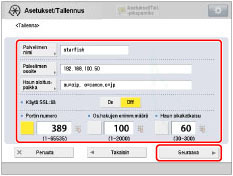
[Palvelimen nimi]:
Syötä palvelimen nimi → paina [OK].
[Palvelimen osoite]:
Paina [Palvelimen osoite] → syötä palvelimen osoite → paina [OK].
[Haun aloitus- paikka]:
Paina [Haun aloitus- paikka] → syötä haun aloituspaikka → paina [OK].
Jos LDAP-palvelin on versio 3, sinun ei tarvitse määrittää asetusta [Haun aloitus- paikka]. (Jos LDAP versio on 3, laite hakee automaattisesti asetukset palvelimelta ja asettaa haun aloituspaikan.) Jos palvelimen LDAP-versio on 2, sinun on määritettävä [Haun aloitus- paikka].
Syötä haun aloituspaikka sen mukaan, minkä tyyppistä LDAP-palvelinta käytät, tai kuten alla kuvataan.
Jos käytössäsi on Windows Server:
Lisää jokaiseen Active Directoryn toimialueen nimessä olevaan, pisteellä erotettuun merkkisarjaan "DC=" ja erota merkkisarjat toisistaan pilkulla.
Esimerkki: Jos <team1.salesdept.canon.co.jp> on toimialueen nimi Active Directoryssa:
DC=team1, DC=salesdept, DC=canon, DC=co, DC=jp
Lisää jokaiseen Active Directoryn toimialueen nimessä olevaan, pisteellä erotettuun merkkisarjaan "DC=" ja erota merkkisarjat toisistaan pilkulla.
Esimerkki: Jos <team1.salesdept.canon.co.jp> on toimialueen nimi Active Directoryssa:
DC=team1, DC=salesdept, DC=canon, DC=co, DC=jp
Jos käytössäsi on Lotus Notes Domino:
Syötä dn (Distinguished Name) jokaiselle hakemistopuun liittymälle, kuten "ou=team1", "ou=salesdept", "o=canon" tai "c=jp".
Syötä dn (Distinguished Name) jokaiselle hakemistopuun liittymälle, kuten "ou=team1", "ou=salesdept", "o=canon" tai "c=jp".
<Käytä SSL:ää>:
Jos haluat käyttää TLS:ää, valitse [Kyllä] kohtaan <Käytä SSL:ää>.
<Porttinumero>: | |
Paina  porttinumeroon → syötä porttinumero numeropainikkeilla porttinumeroon → syötä porttinumero numeropainikkeilla  - -  . . | |
<Os.hakujen enimm.määrä>: | |
Paina haettavien osoitteiden enimmäismäärään → syötä haettavien osoitteiden enimmäismäärä numeropainikkeilla - . | |
<Haun aikakatkaisu>: | |
Paina haun aikakatkaisuun → syötä aikakatkaisun aika sekunteina numeropainikkeilla - . |
TÄRKEÄÄ |
Jos valitset [Käytä (turva- autentik.)] kohtaan <Autentikointi- tiedot> LDAP-palvelimelle ja Reverse DNS Lookup (toiminto, joka hakee isäntäkoneen nimen IP-osoitteesta) ei ole tuettu, syötä isäntäkoneen nimi IP-osoitteen sijasta. |
4.
Valitse nimikkeet kohtaan <Autentikointi- tiedot> → paina [OK] → [Sulje].
TÄRKEÄÄ |
Voit valita [Käytä (turva- autentik.)] kohdan <Autentikointi- tiedot> vieressä vain, jos LDAP-palvelin toimii Windows Serverissä. Jos syötit IP-osoitteen vaiheessa 3, ja Reverse DNS Lookup (toiminto, joka etsii isäntänimen IP-osoitteesta) ei ole tuettu, valitse joko [Käytä] tai [Älä käytä]. Jos valitset [Käytä (turva- autentik.)] kohtaan <Autentikointi- tiedot> ja jos [Päivämäärä/Aika-asetukset] kohdassa [Yleisasetukset] (Asetukset/Tallennus) eroavat LDAP-palvelimen aika-asetuksista, laite ei ehkä saa yhteyttä LDAP-pavelimeen. |
Jos valitset [Älä käytä]:
Paina [Älä käytä].
Valitse nimike kohtaan <Palvelimen LDAP-versio ja merkistökoodi> → paina [OK].
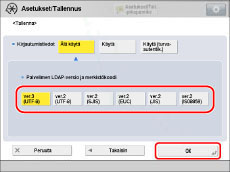
Aseta <Palvelimen LDAP-versio ja merkistökoodi> LDAP-palvelimen ympäristön mukaan.
Jos valitset [Käytä]:
Paina [Käytä].
Määritä asetukset → paina [OK].
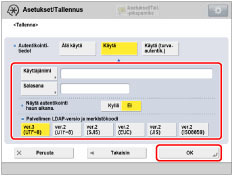
[Käyttäjänimi]:
Paina [Käyttäjänimi] → syötä käyttäjänimi → paina [OK].
Syötä käyttäjänimi käytössäsi olevat LDAP-palvelimen tyypin mukaisesti.
Jos käytössäsi on Windows Server:
Paina [Käyttäjänimi] → syötä "Windows-toimialueen nimi/Windows-käyttäjänimi".
Esimerkki: Jos <team1> on Windowsin toimialueen nimi, ja <user1> on Windows-käyttäjänimi:
team1/user1
Paina [Käyttäjänimi] → syötä "Windows-toimialueen nimi/Windows-käyttäjänimi".
Esimerkki: Jos <team1> on Windowsin toimialueen nimi, ja <user1> on Windows-käyttäjänimi:
team1/user1
Jos käytössä on Lotus Notes Domino:
Paina [Käyttäjänimi] → syötä käyttäjän dn (Distinguished Name), kuten "cn=admin", "ou=team1" tai "ou=salesdept".
Paina [Käyttäjänimi] → syötä käyttäjän dn (Distinguished Name), kuten "cn=admin", "ou=team1" tai "ou=salesdept".
[Salasana]:
Paina [Salasana] → syötä salasana → paina [OK].
Paina [Vahvista] → syötä PIN uudelleen → paina [OK].
Kun olet painanut [OK], syöttämäsi salasana näkyy tähtinä (********) salasanan syöttöikkunassa.
Jos valitset [Kyllä] kohtaan <Näytä autentikointi haun aikana.>, kirjautumistietojen valintaikkuna avautuu vaikka salasanaa ei tarvita kun tietoja haetaan palvelimelta.
<Palvelimen LDAP-versio ja merkistökoodi>: |
Valitse LDAP-versio ja merkistökoodi LDAP-palvelimen ympäristön mukaan. |
Jos valitset [Käytä (turva- autentik.)]:
Paina [Käytä (turva- autentik.)].
Määritä asetukset → paina [OK].
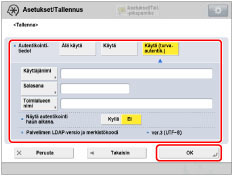
[Käyttäjänimi]:
Paina [Käyttäjänimi] → syötä käyttäjänimi → paina [OK].
Syötä Windows-käyttäjänimi.
Esimerkki: Jos <user1> on Windows-käyttäjänimi:
user1
[Salasana]:
Paina [Salasana] → syötä salasana → paina [OK].
Paina [Vahvista] → syötä PIN uudelleen → paina [OK].
Kun olet painanut [OK], syöttämäsi salasana näkyy tähtinä (********) salasanan syöttöikkunassa.
[Toimialueen nimi]:
Paina [Toimialueen nimi] → syötä toimialueen nimi → paina [OK].
Syötä Active Directoryn hakemistopuun nimi, kuten <team1.salesdept.canon.co.jp>.
Jos valitset [Kyllä] kohtaan <Näytä autentikointi haun aikana.>, kirjautumistietojen valintaikkuna avautuu vaikka salasanaa ei tarvita kun tietoja haetaan palvelimelta.